Módulos del manual
Cuándo lo ves
Disponible en todas las POSYMA para quien tenga permiso sobre Usuarios y Roles. Cuántas personas pueden entrar depende de tu POSYMA.
Guía 1 de 4Cómo invitar a una persona de tu equipo
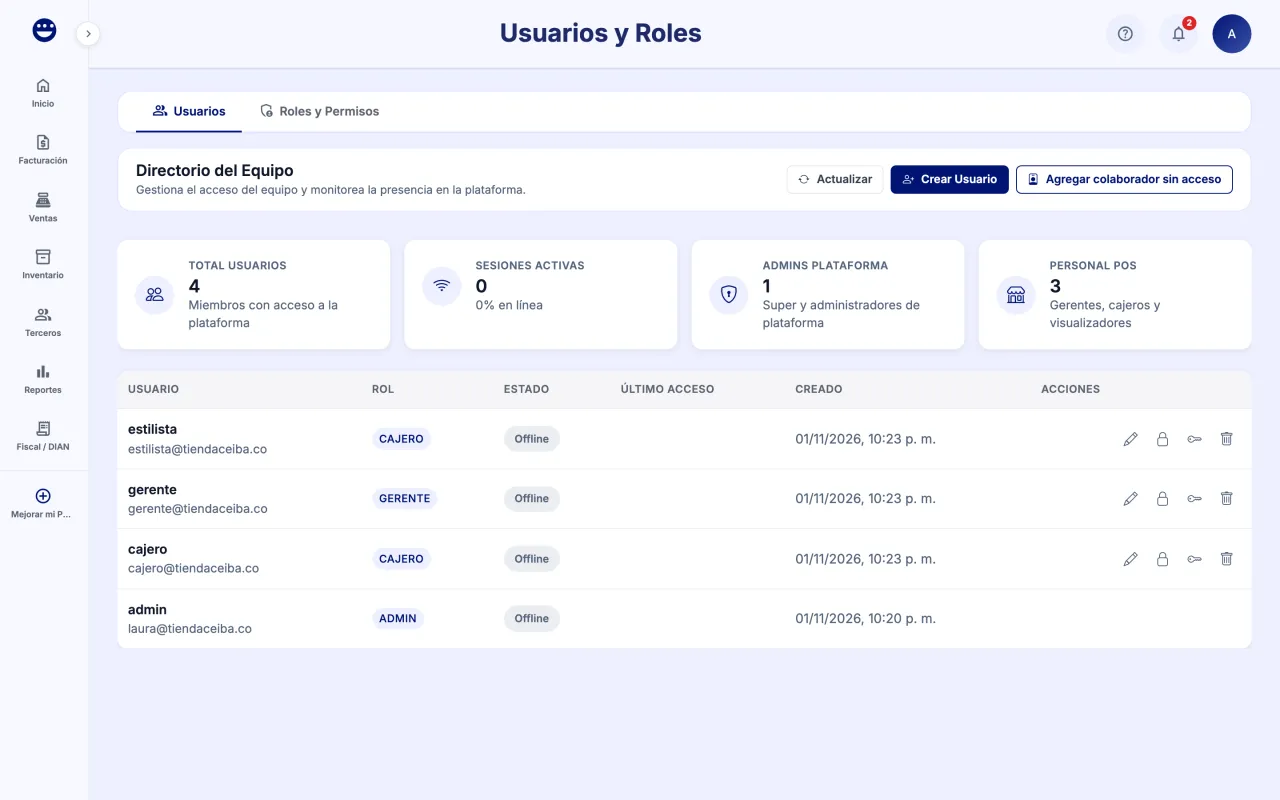
- Abre Usuarios y Roles, pestaña "Usuarios", y haz clic en "Crear Usuario".
- En "Invitar Nuevo Usuario" escribe el "Nombre", los "Apellidos", el "Nombre de usuario" y el "Correo electrónico".
- Elige el "Rol": "Admin POS" (administrador), "Gerente", "Cajero" o "Consulta" (solo consulta).
- La "Página de inicio" queda la que corresponde a su rol. Cámbiala solo si quieres que abra otra pantalla.
- Haz clic en "Crear Usuario". POSYMA confirma "Invitación enviada" y la persona recibe un enlace de activación para crear su contraseña. Hasta que active su cuenta, la lista la muestra como "Pendiente de activación"; si no le llegó el correo, usa "Reenviar invitación" en su fila.
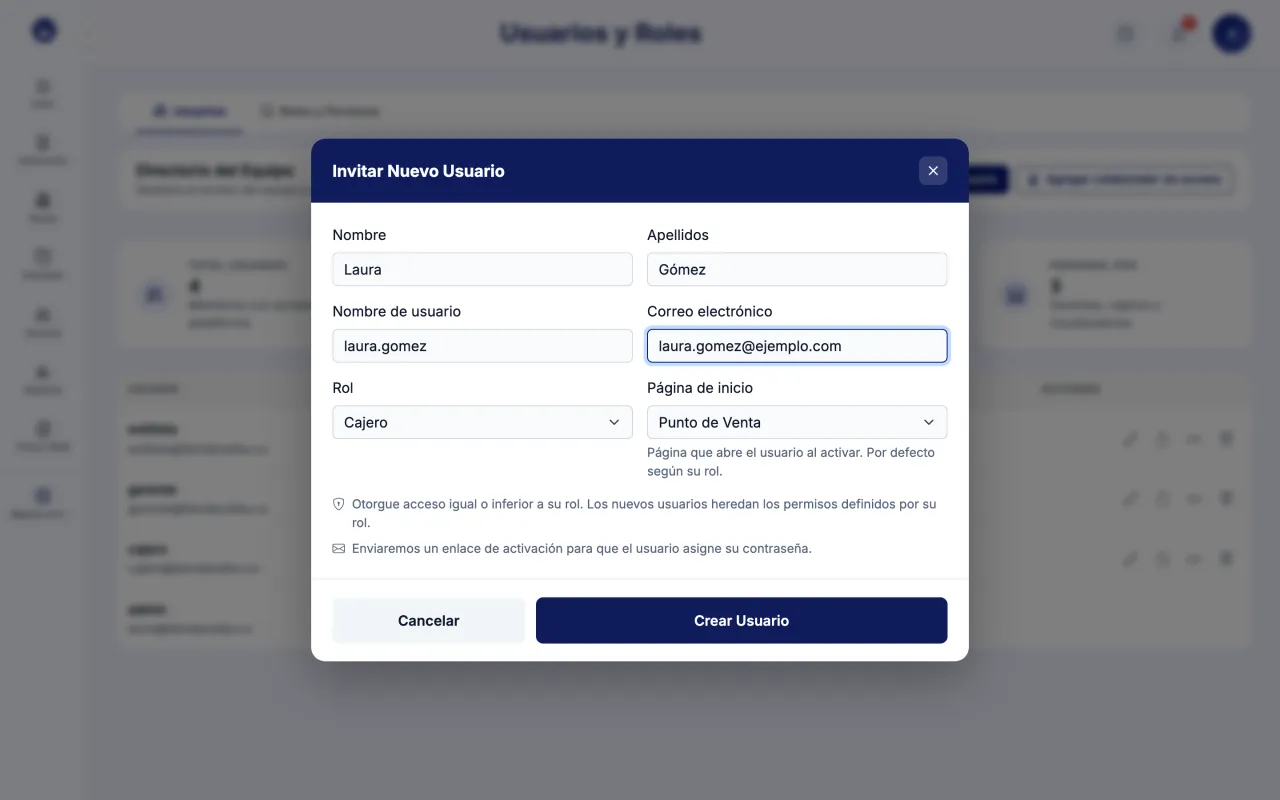
Da acceso igual o menor al tuyo. Cada persona hereda los permisos de su rol.
Guía 2 de 4Cómo agregar un colaborador que no inicia sesión
- En la pestaña "Usuarios", haz clic en "Agregar colaborador sin acceso".
- Escribe el nombre y, si quieres, el teléfono, y elige su "Rol".
- Haz clic en "Agregar colaborador". No se envía ningún correo, pero el colaborador ocupa un cupo de usuario de tu plan.
- Si más adelante necesita entrar, usa "Dar acceso" en su fila, escribe su correo y haz clic en "Enviar invitación". Su agenda y sus ventas se conservan.
Sirve para quienes trabajan contigo pero no usan el sistema, como el equipo que atiende las citas de tu salón.
Guía 3 de 4Cómo editar, desactivar o restablecer un usuario
- Busca a la persona en la lista.
- Usa "Editar" para cambiar su "Nombre", sus "Apellidos" o su "Rol" y guarda con "Guardar cambios".
- Usa el candado ("Desactivar") para bloquear su acceso sin borrarla; el mismo candado ("Reactivar") se lo devuelve.
- Usa "Enviar reseteo de contraseña" si olvidó la suya.
Guía 4 de 4Cómo crear un rol personalizado
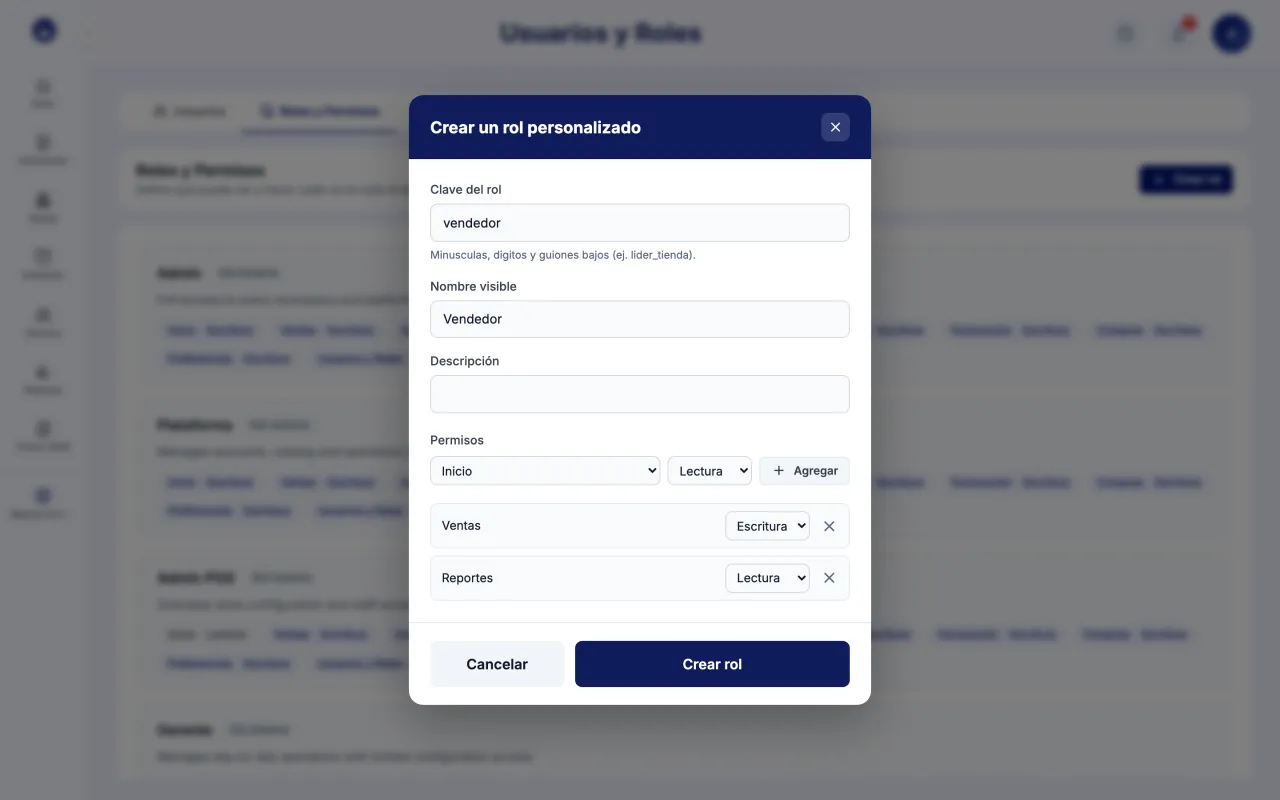
- Abre la pestaña "Roles y Permisos" y haz clic en "Crear rol".
- Escribe la "Clave del rol" (en minúsculas y sin espacios, por ejemplo lider_tienda), el "Nombre visible" y la "Descripción".
- Elige el "Rol base": Cajero, Gerente o Admin POS. Es el nivel del que parte el rol.
- En "Permisos", elige un módulo y haz clic en "Agregar". Para cada módulo elige "Lectura" o "Escritura".
- Haz clic en "Crear rol".
- Asigna el rol a las personas desde la pestaña "Usuarios" con "Editar".
Los roles "Del sistema" no se editan. Si necesitas algo distinto, crea uno personalizado. Para eliminar un rol, primero reasigna a sus usuarios.
Preguntas frecuentes
¿Qué diferencia hay entre Lectura y Escritura?
Con Lectura la persona ve el módulo pero no puede crear ni cambiar nada. Con Escritura puede crear, editar y eliminar. Sin permiso, el módulo ni siquiera aparece en su menú.
La persona no recibió la invitación
Pídele que revise el correo no deseado. Si tampoco está ahí, usa "Reenviar invitación" en su fila.