Módulos del manual
Guía 1 de 5Cómo crear un producto
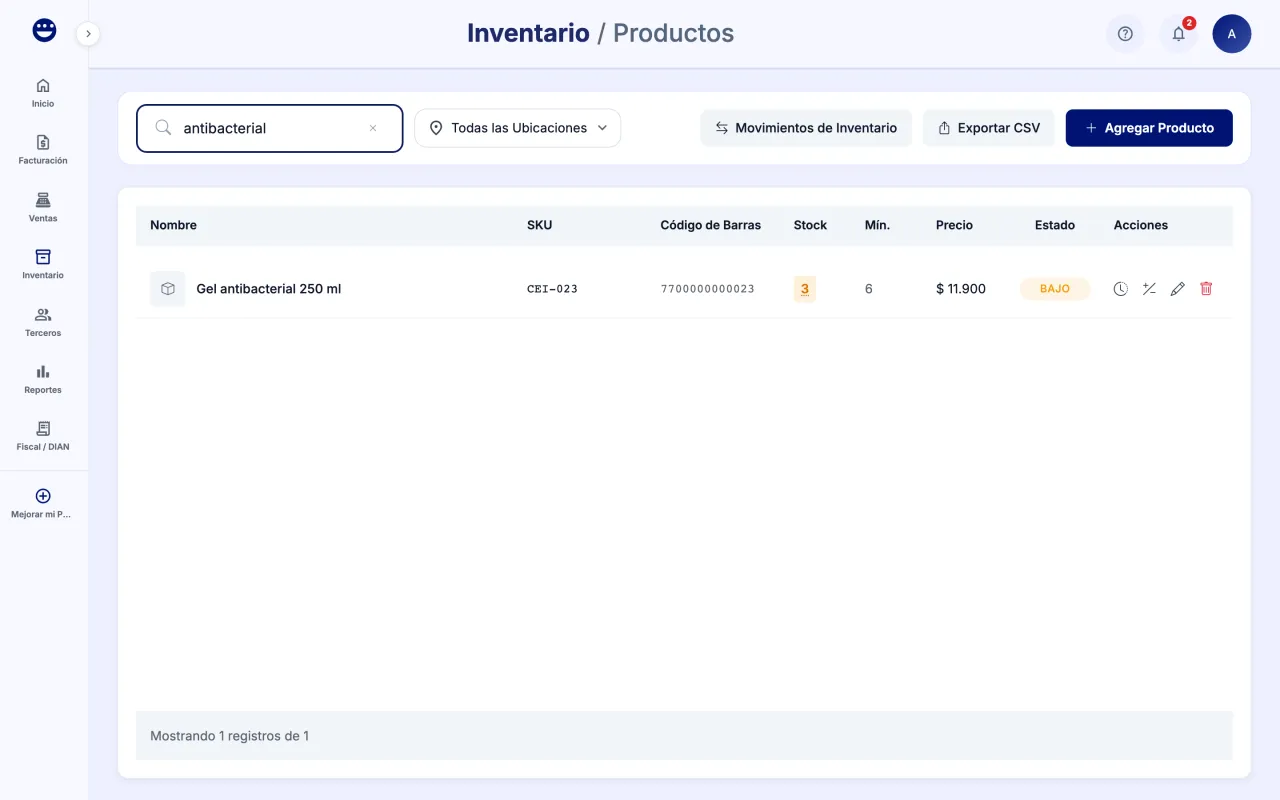
- Abre Inventario > Productos y haz clic en "Agregar Producto".
- Escribe el "Nombre" y el "Precio de Venta". El "SKU" se genera solo si lo dejas vacío.
- Completa lo que necesites: "Costo de Compra", "Código de Barras", "Marca", "Categoría", "Proveedor" y "Unidad de Medida".
- Elige el impuesto: "Ninguno", "IVA 5%", "IVA 19%", "IVA excluido" o "IVA exento".
- Escribe el "Stock Inicial" si ya tienes unidades y el "Stock Mínimo" para recibir alertas de stock bajo.
- Haz clic en "Crear Producto". Después puedes agregar la imagen.
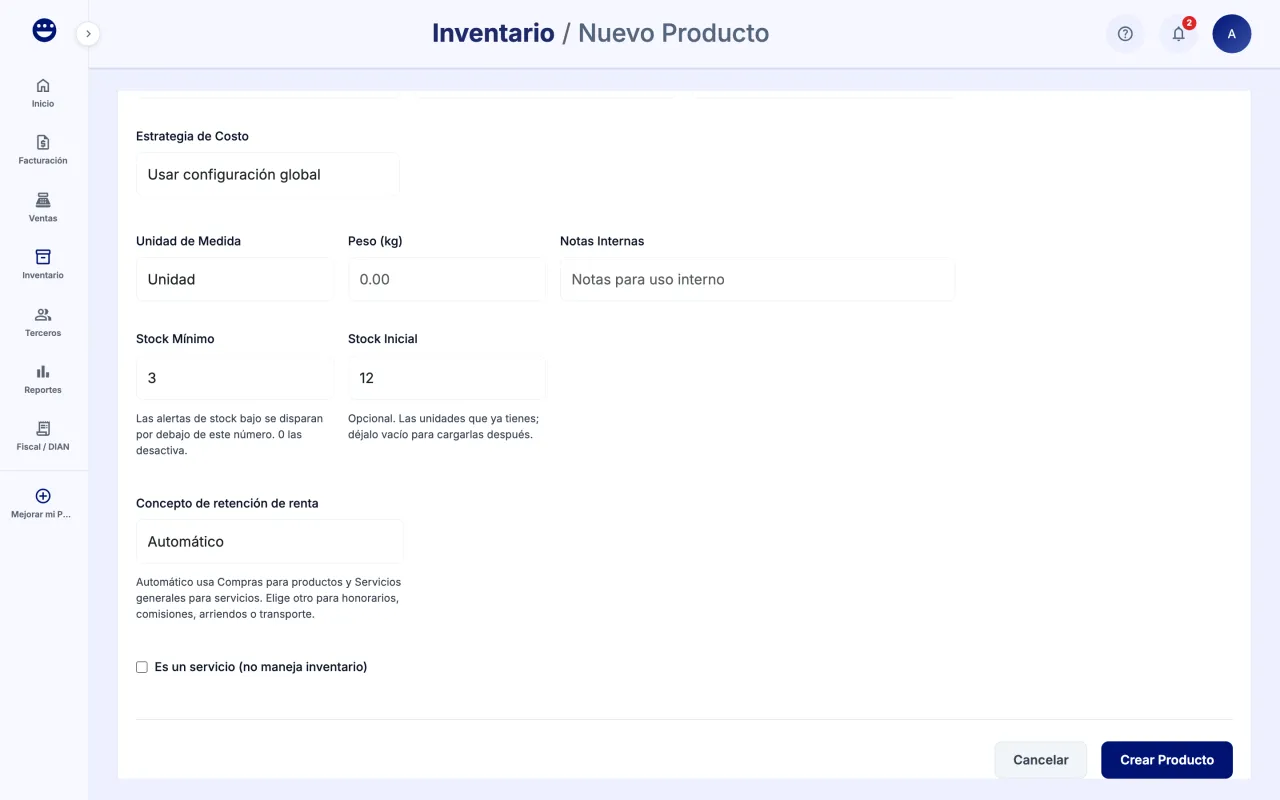
Si es un servicio, marca "Es un servicio (no maneja inventario)". Los servicios no llevan stock. Si tu negocio no es responsable de IVA, POSYMA no cobra IVA en tus productos.
Guía 2 de 5Cómo ajustar el stock
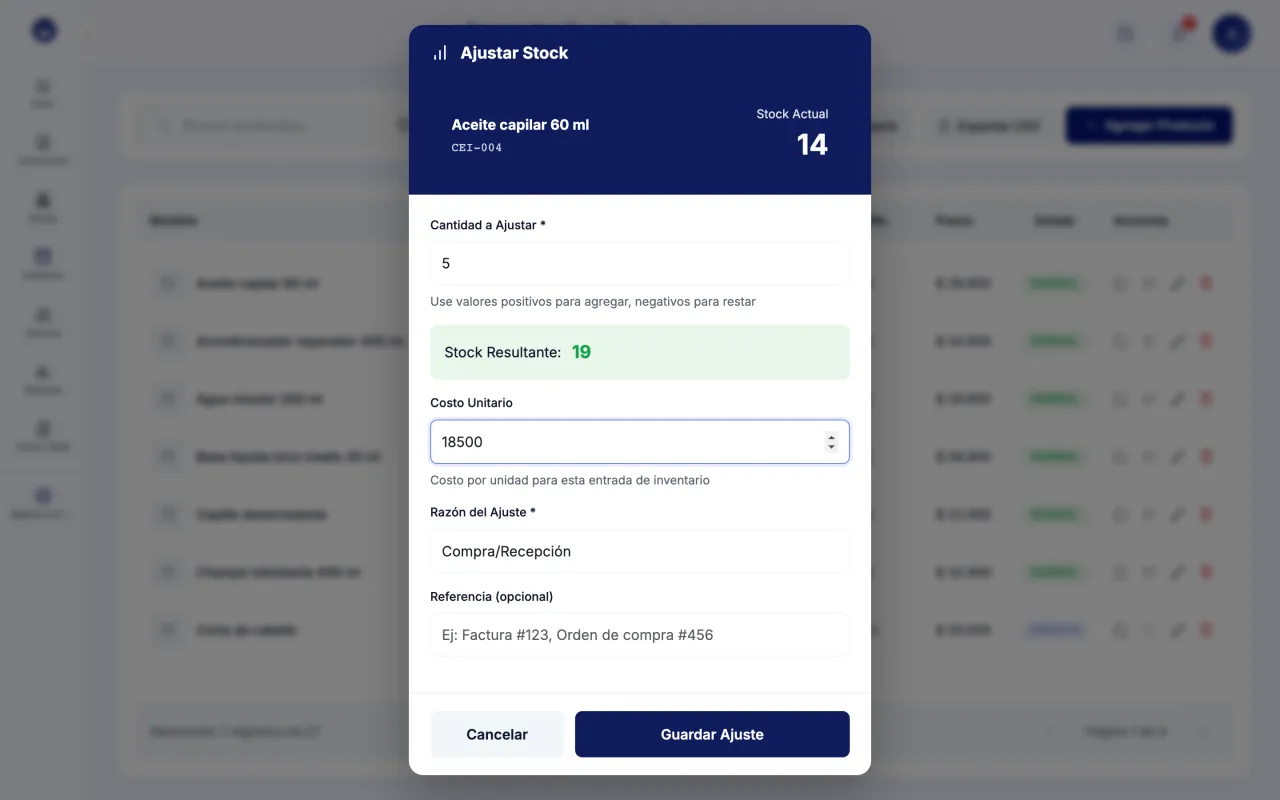
- En la lista de productos, haz clic en el botón de ajuste de la fila ("Ajustar Stock").
- En "Cantidad a Ajustar" escribe un número positivo para sumar o negativo para restar.
- Elige la "Razón del Ajuste": compra, inventario físico, devolución de cliente, producto dañado, vencido, transferencia u otro.
- Si es una entrada, escribe el "Costo Unitario". Revisa el "Stock Resultante:".
- Haz clic en "Guardar Ajuste".
Guía 3 de 5Cómo ver y transferir stock entre ubicaciones
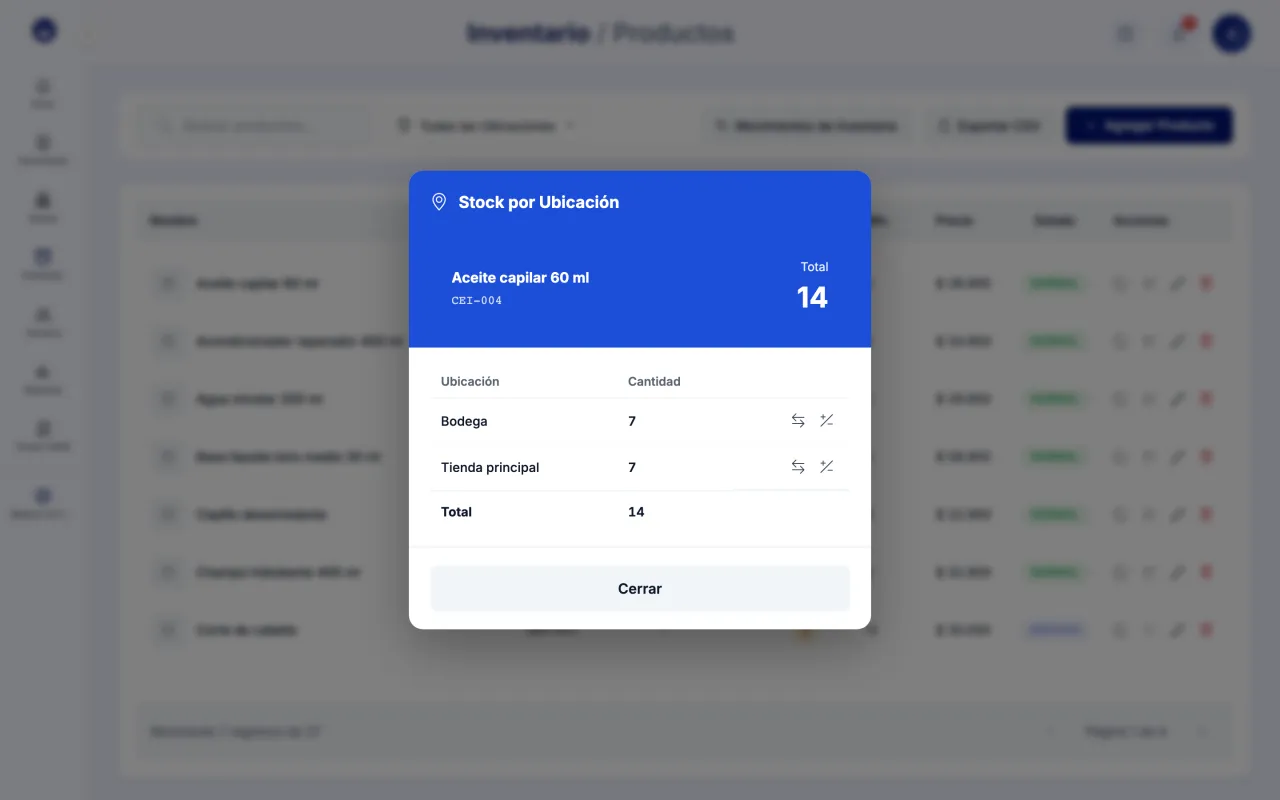
- Haz clic en el número de stock de un producto para ver cuánto hay en cada ubicación.
- En la ubicación de origen, haz clic en "Transferir stock desde esta ubicación".
- Elige "Hacia Ubicación", escribe la "Cantidad" y notas si quieres.
- Haz clic en "Transferir".
El filtro de ubicación de la lista te deja ver el stock de una sola ubicación. "Movimientos" muestra cada entrada y salida con filtros como "Últimos 7 días".
Guía 4 de 5Cómo crear categorías y ubicaciones
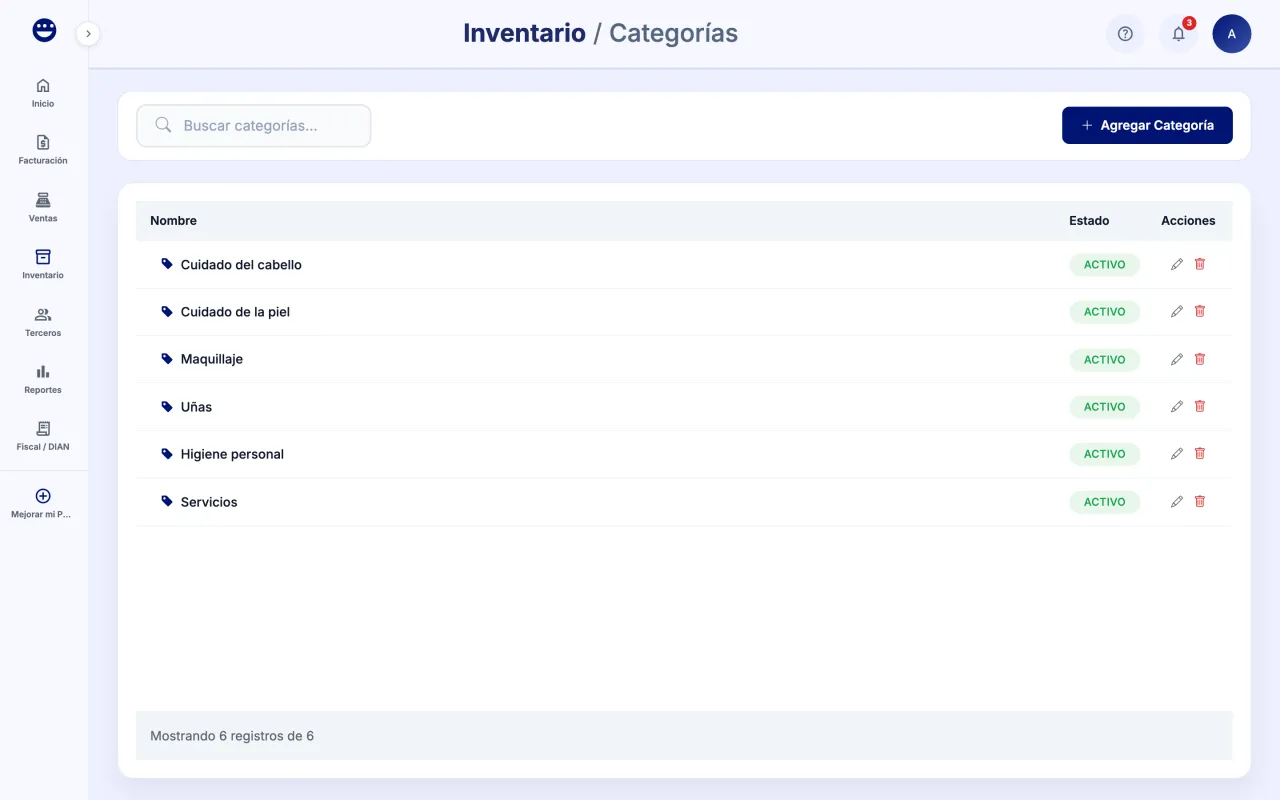
- Abre Inventario > Categorías y haz clic en "Agregar Categoría".
- Escribe el "Nombre" y, si es una subcategoría, elige la "Categoría Padre". Haz clic en "Crear Categoría".
- Abre Inventario > Ubicaciones y haz clic en "Agregar Ubicación".
- Escribe el "Nombre" y el "Código", elige el "Tipo" (Bodega, Zona, Estante o Contenedor) y, si aplica, la ubicación "Padre".
- Haz clic en "Crear Ubicación".
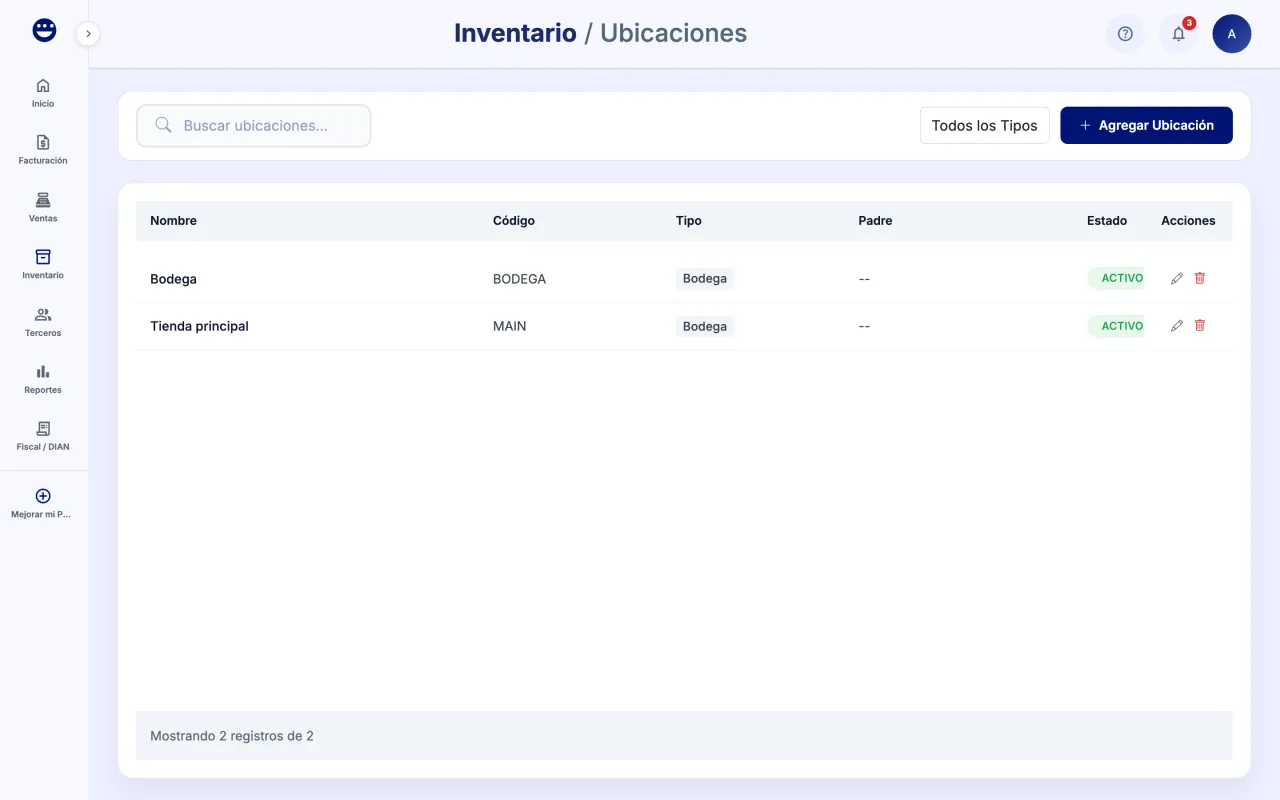
Si borras una categoría, sus productos quedan sin categoría. Si borras una ubicación, sus ubicaciones hijas pasan a ser ubicaciones raíz.
Guía 5 de 5Cómo crear una lista de precios
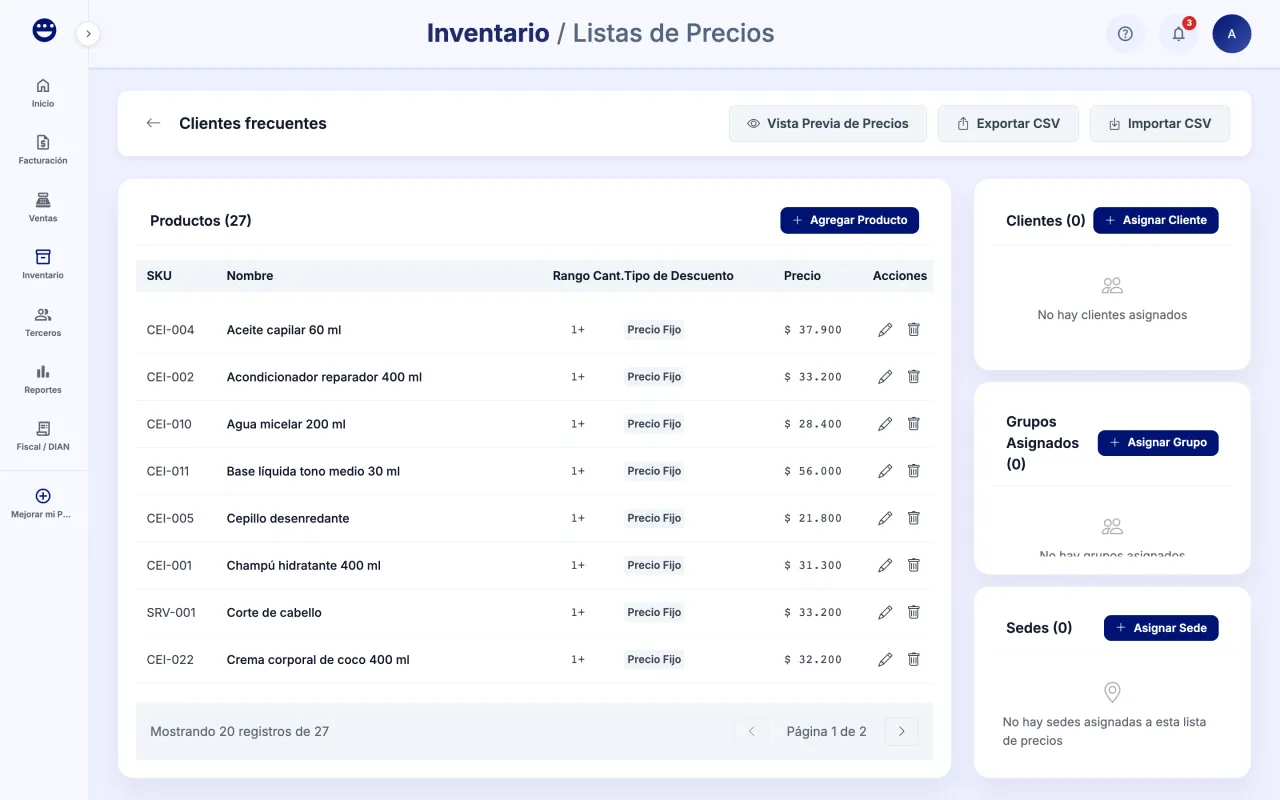
- Abre Inventario > Listas de Precios y haz clic en "Agregar Lista de Precios".
- Escribe el "Nombre", marca "Disponible en POS" si la vas a usar al vender y, si quieres, define la "Fecha de Inicio" y la "Fecha de Fin". Haz clic en "Crear Lista de Precios".
- Abre la lista y haz clic en "Agregar Producto". Elige el "Tipo de Descuento": "Precio Fijo", "Porcentaje" o "Fórmula".
- Para porcentaje, un número negativo es descuento y uno positivo es recargo (por ejemplo -15 es 15% de descuento). Puedes definir rangos de cantidad.
- Asigna la lista con "Asignar Cliente", "Asignar Grupo" o "Asignar Sede".
Con "Importar CSV" y "Descargar Plantilla" cargas muchos precios a la vez.
Preguntas frecuentes
¿Cómo exporto mis productos?
En Inventario > Productos, haz clic en "Exportar CSV".
¿Qué significan las etiquetas Normal, Bajo y Agotado?
"Bajo" aparece cuando el stock queda por debajo del "Stock Mínimo" del producto; "Agotado", cuando no quedan unidades. Pon 0 en el stock mínimo para no recibir alertas.
¿Puedo traer mis productos desde Excel?
Sí, con el asistente "Traer mis datos" del menú de cuenta. Mira la página Importar datos.