Módulos del manual
Guía 1 de 7Cómo emitir una factura electrónica
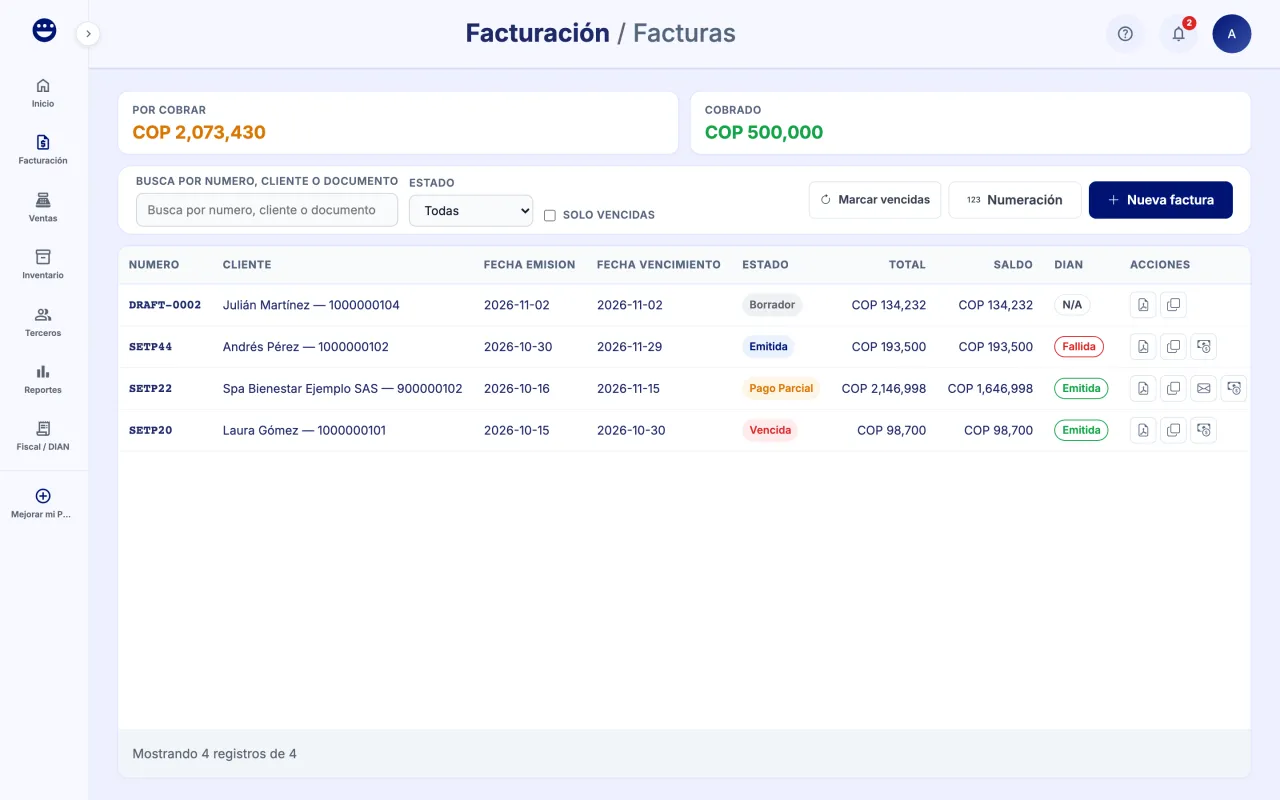
- Abre Facturación > Facturas y haz clic en "Nueva factura".
- En "Cliente", busca al cliente o elige "Consumidor final". Si no existe, la lista te ofrece crearlo.
- Revisa el "Tipo de factura", el "Metodo de pago", el "Tipo de pago" (Contado o Credito) y, si es a crédito, el "Plazo de pago".
- En "Items" busca el producto o escribe lo que vendiste; si no está en tu inventario, POSYMA te deja crearlo. Ajusta "Cant", "Precio unit.", "Descuento" e "IVA". Usa "Agregar linea" para más productos.
- Revisa los totales. Las retenciones se calculan solas según las responsabilidades fiscales del cliente.
- Haz clic en "Guardar y emitir". POSYMA envía la factura a la DIAN; la columna DIAN muestra cuando queda "Emitida".
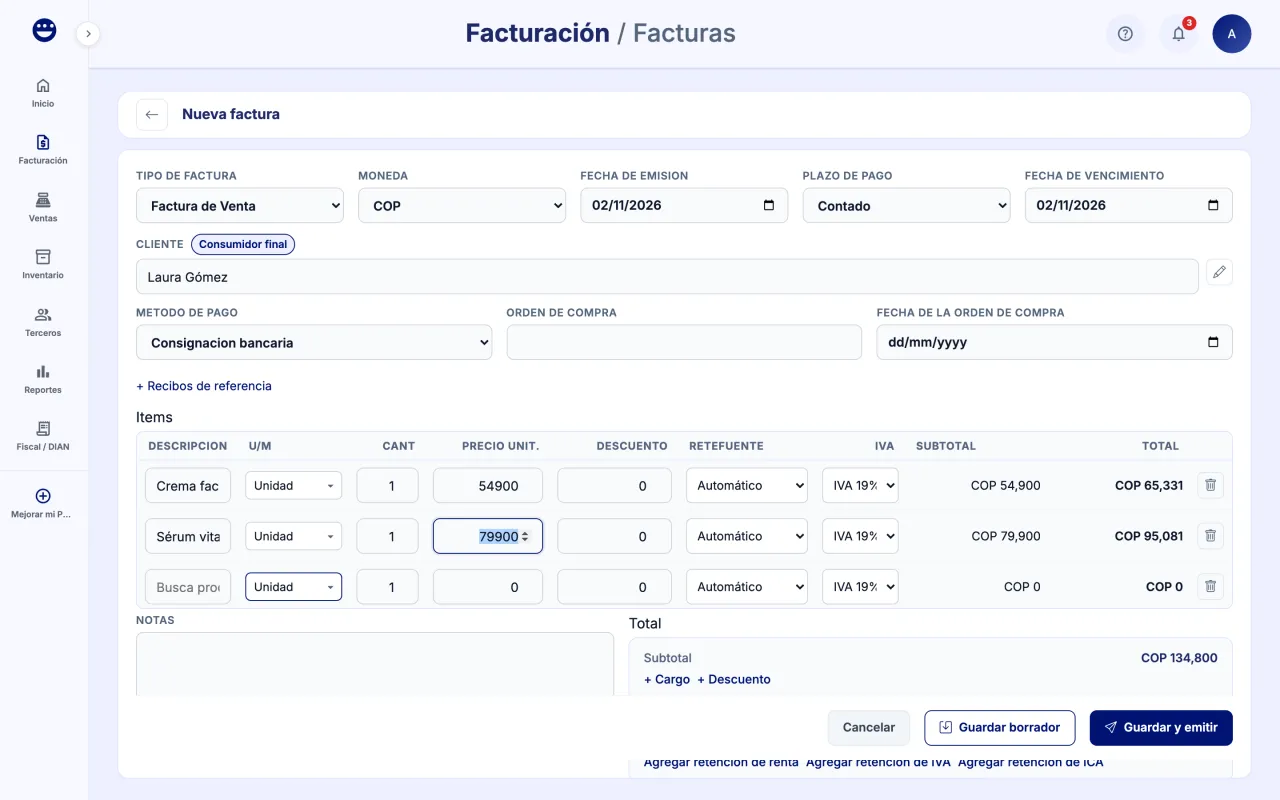
Con "Guardar borrador" la guardas sin enviarla y la emites después con "Emitir". Si la DIAN la rechaza, verás el motivo en el detalle; corrige la causa y usa "Reintentar envío".
Guía 2 de 7Cómo registrar el pago de una factura
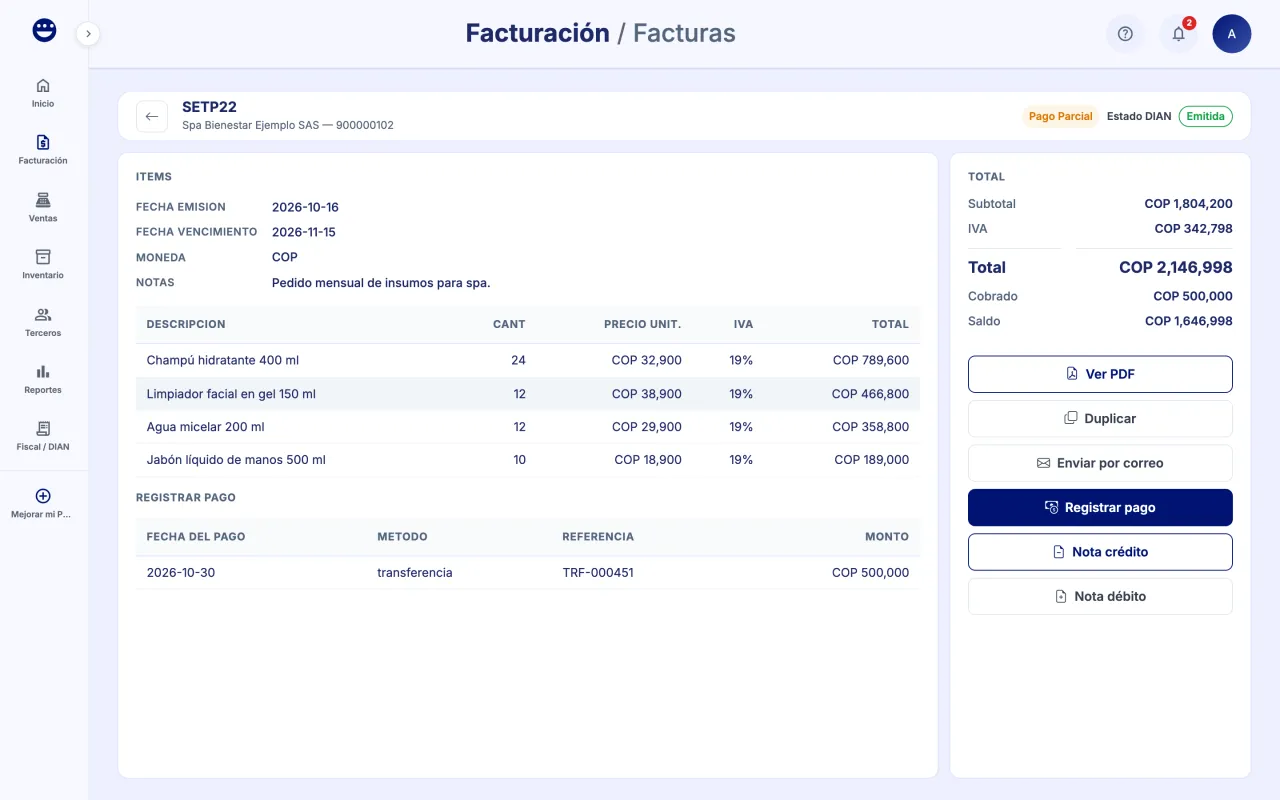
- Abre la factura desde la lista.
- Haz clic en "Registrar pago".
- Escribe el "Monto", el "Metodo", la "Fecha del pago" y, si quieres, la referencia y notas.
- Haz clic en "Aplicar pago". El saldo se actualiza y el estado cambia a "Pago parcial" o "Pagada".
Guía 3 de 7Cómo corregir una factura con una nota crédito o débito
- Abre la factura emitida y aceptada por la DIAN.
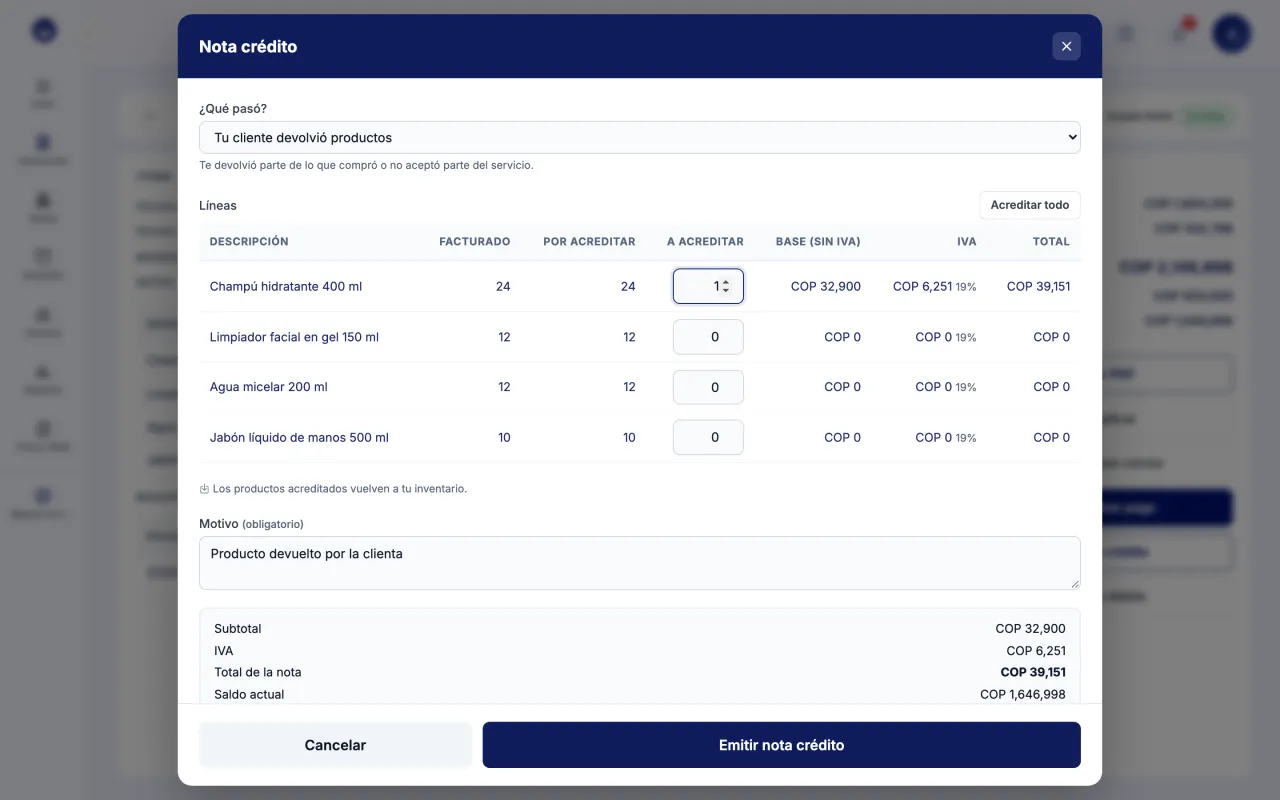
- Haz clic en "Nota crédito" para bajar el valor, o en "Nota débito" para subirlo.
- En "¿Qué pasó?" elige el caso: por ejemplo "Tu cliente devolvió productos", "Le hiciste una rebaja" o "Cobras intereses".
- Escribe el "Motivo", que le explica a tu cliente por qué emites la nota.
- En una nota crédito, indica cuánto acreditas de cada línea o usa "Acreditar todo". En una nota débito, agrega las líneas con descripción, cantidad y precio.
- Revisa el "Total de la nota" y el "Saldo después de la nota", y emítela.
Una factura emitida nunca se borra ni se anula: toda corrección se hace con una nota. Si la nota supera lo que tu cliente aún te debe, POSYMA te pregunta cómo le devuelves la diferencia. Los productos acreditados vuelven a tu inventario.
Guía 4 de 7Cómo enviar o descargar una factura
- Abre la factura.
- Haz clic en "Ver PDF" para ver o descargar la representación gráfica.
- Haz clic en "Enviar por correo", revisa "Destinatario", "Asunto" y "Mensaje", y haz clic en "Enviar".
- En "Historial de envíos" ves cuándo se envió cada correo.
El PDF y el correo quedan disponibles cuando la DIAN acepta la factura.
Guía 5 de 7Cómo hacer una cotización y convertirla en factura
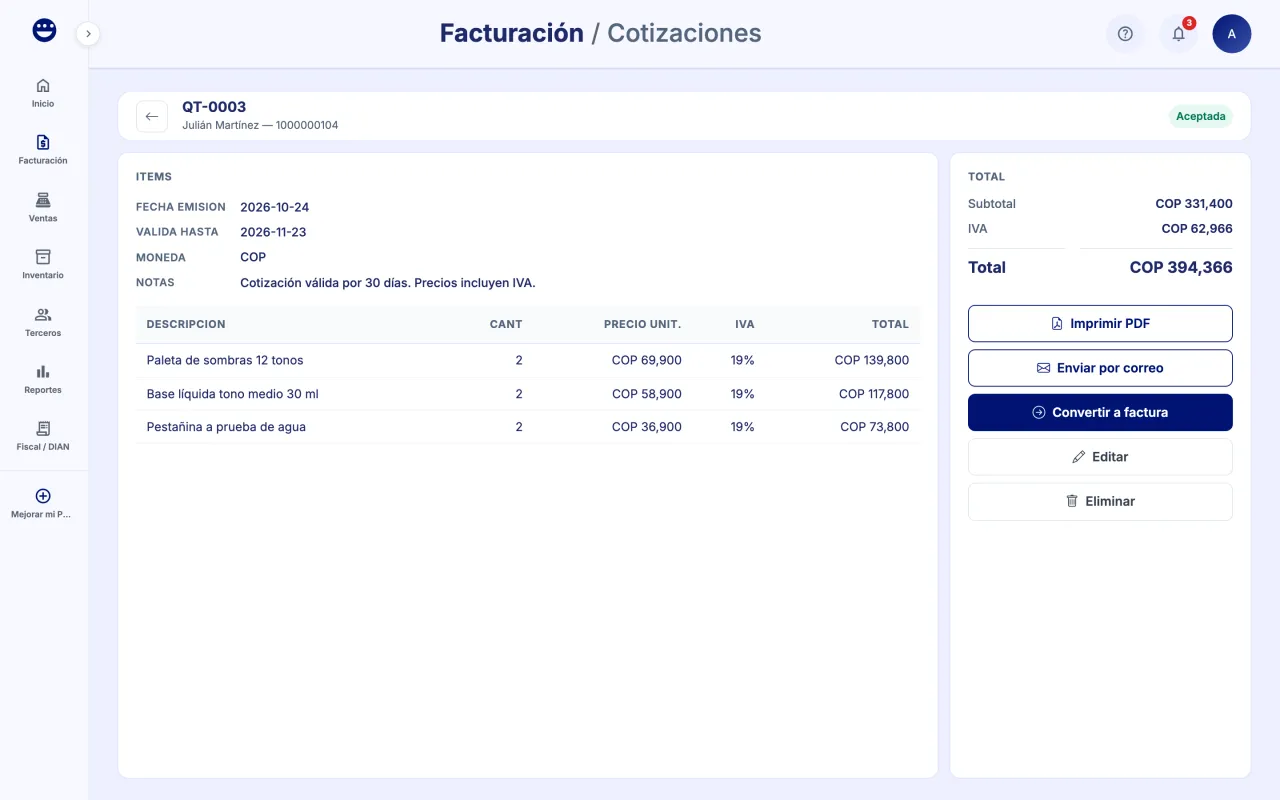
- Abre Facturación > Cotizaciones y haz clic en "Nueva cotizacion".
- Elige el cliente, agrega los productos y define hasta cuándo es válida en "Valida hasta". Guarda.
- Usa "Imprimir PDF" o "Enviar por correo" para mandársela al cliente, y "Marcar enviada".
- Cuando el cliente responda, usa "Marcar aceptada" o "Marcar rechazada".
- Para facturarla, haz clic en "Convertir a factura" y confirma. La cotización queda como "Facturada".
Convertir una cotización crea una factura emitida, así que necesitas facturación electrónica en tu POSYMA.
Guía 6 de 7Cómo revisar la cartera
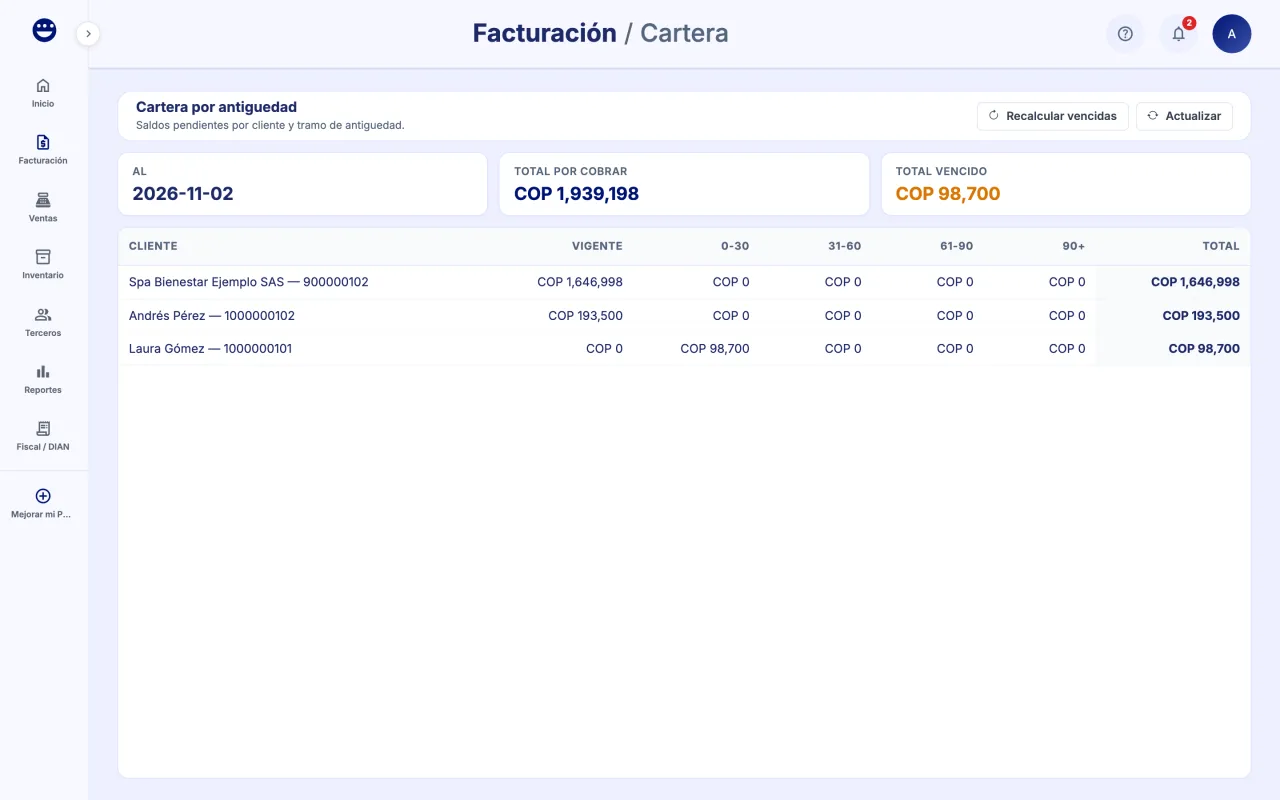
- Abre Facturación > Cartera (CxC).
- Arriba ves el "Total por cobrar" y el "Total vencido".
- La tabla muestra el saldo de cada cliente por tramo: "Vigente", "0-30", "31-60", "61-90" y "90+".
- Haz clic en "Recalcular vencidas" para actualizar las facturas que ya pasaron su fecha de vencimiento.
Guía 7 de 7Cómo crear plazos de pago
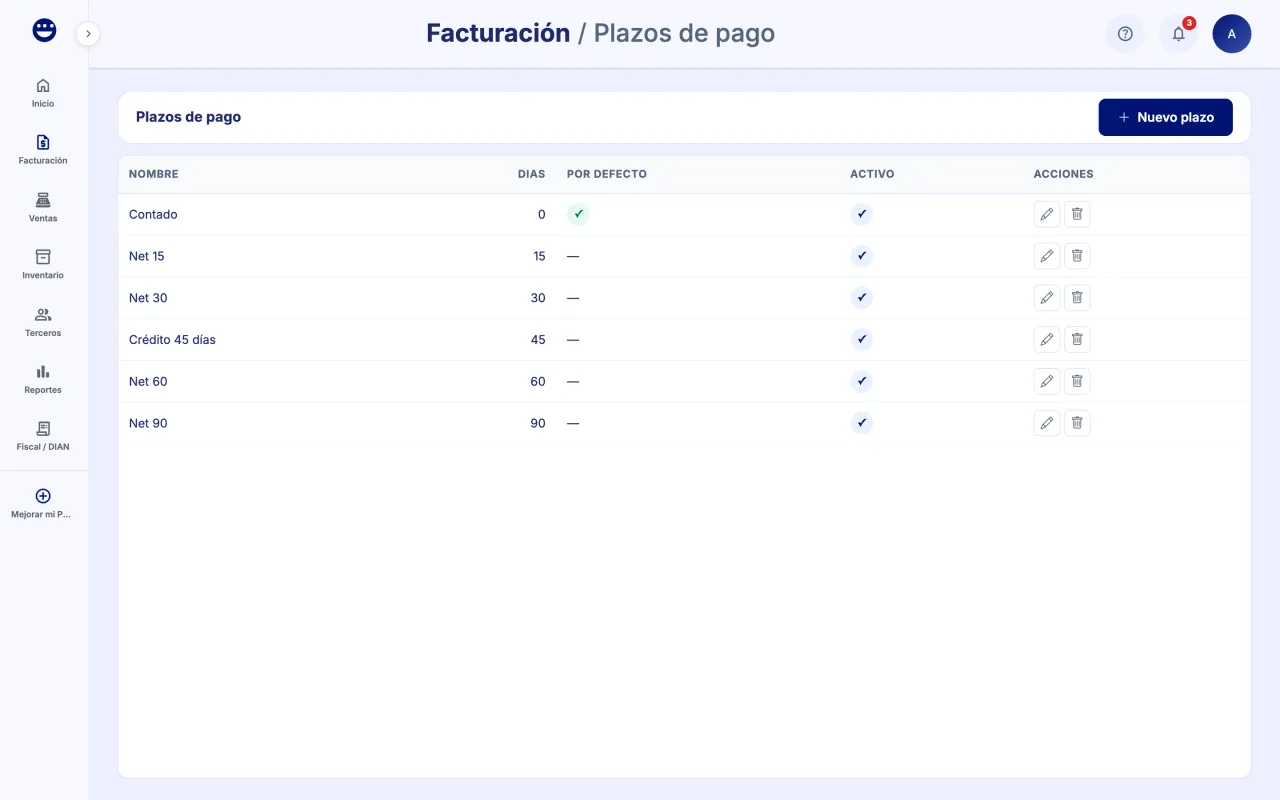
- Abre Facturación > Plazos de pago y haz clic en "Nuevo plazo".
- Escribe el "Nombre" (por ejemplo "30 días") y los "Dias para vencer".
- Marca "Usar por defecto" si quieres que las facturas lo traigan de entrada.
- Haz clic en "Guardar".
Los plazos también se usan al vender a crédito en el punto de venta.
Preguntas frecuentes
¿Puedo anular una factura?
No. Una factura emitida a la DIAN no se anula. Si necesitas dejarla sin efecto o corregir su valor, emite una nota crédito o débito desde su detalle. Un borrador que nunca emitiste sí se puede eliminar.
¿Qué significa "Sin emitir" en la columna DIAN?
Que la factura todavía no llegó a la DIAN. Usa "Enviar a la DIAN" en la fila o en el detalle.
Me pide una resolución para emitir
Necesitas una resolución de facturación activa. Usa el botón "Numeración" de la lista de facturas o vincúlala desde Inicio.
¿Cómo veo todo lo de un cliente?
Filtra la lista de facturas por cliente. Verás su historial con facturas, total facturado, total pagado y saldo pendiente.