Módulos del manual
Dónde está
Menú de cuenta › Traer mis datos. También desde el aviso "¿Vienes de otro sistema?" en Inicio.
Abrir en tu POSYMA
Cuándo lo ves
Disponible en todas las POSYMA. Solo el dueño o un administrador puede importar.
Guía 1 de 3Cómo subir tus archivos
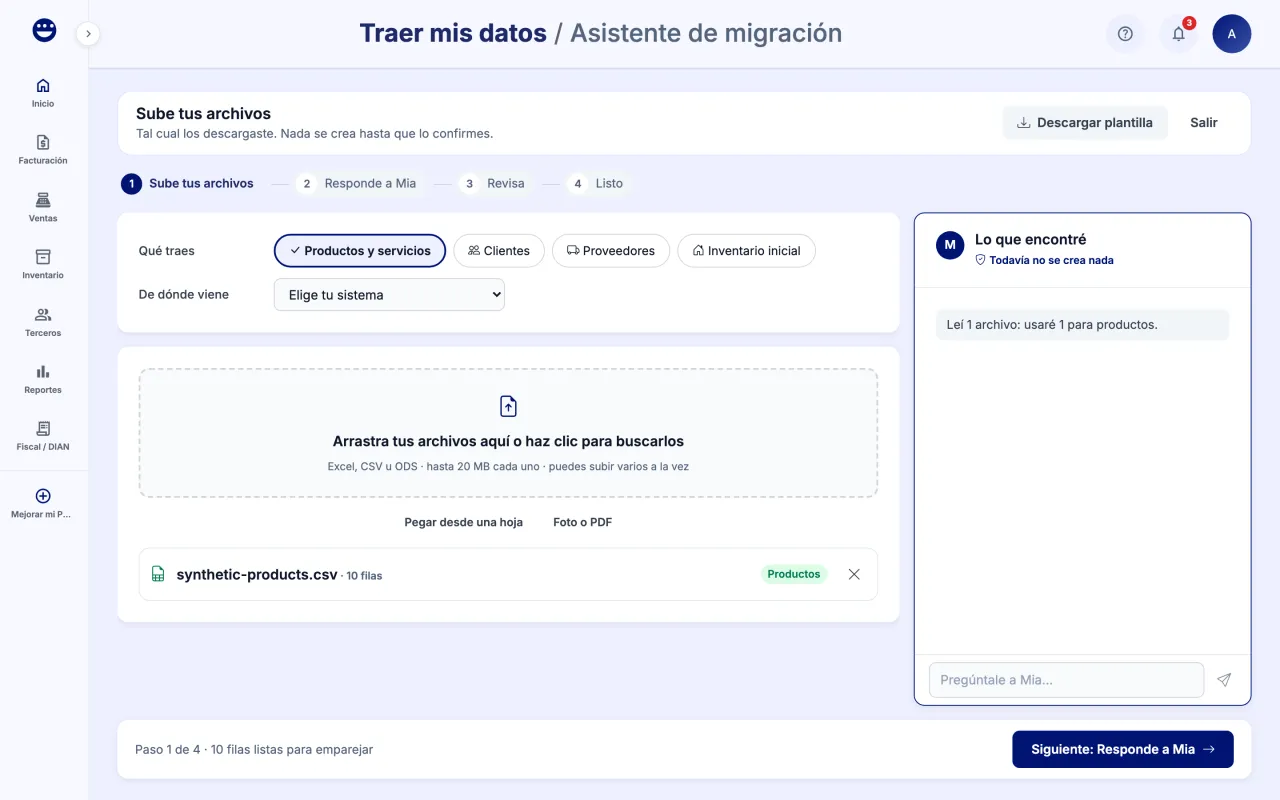
- Abre el menú de cuenta y haz clic en "Traer mis datos".
- En "Qué traes", marca lo que vas a importar: "Productos y servicios", "Clientes", "Proveedores" o "Inventario inicial".
- En "De dónde viene", elige "Archivo de Excel o CSV", "Foto o PDF de tu lista" o "Copiar y pegar".
- Arrastra tus archivos o haz clic para buscarlos. Si el libro tiene varias hojas, elige la "Hoja que vas a importar".
- Revisa "Así se ve tu archivo" y haz clic en "Siguiente".
Si no tienes un archivo a mano, usa "Descargar plantilla" y llénala.
Guía 2 de 3Cómo responder a Mia y revisar antes de importar
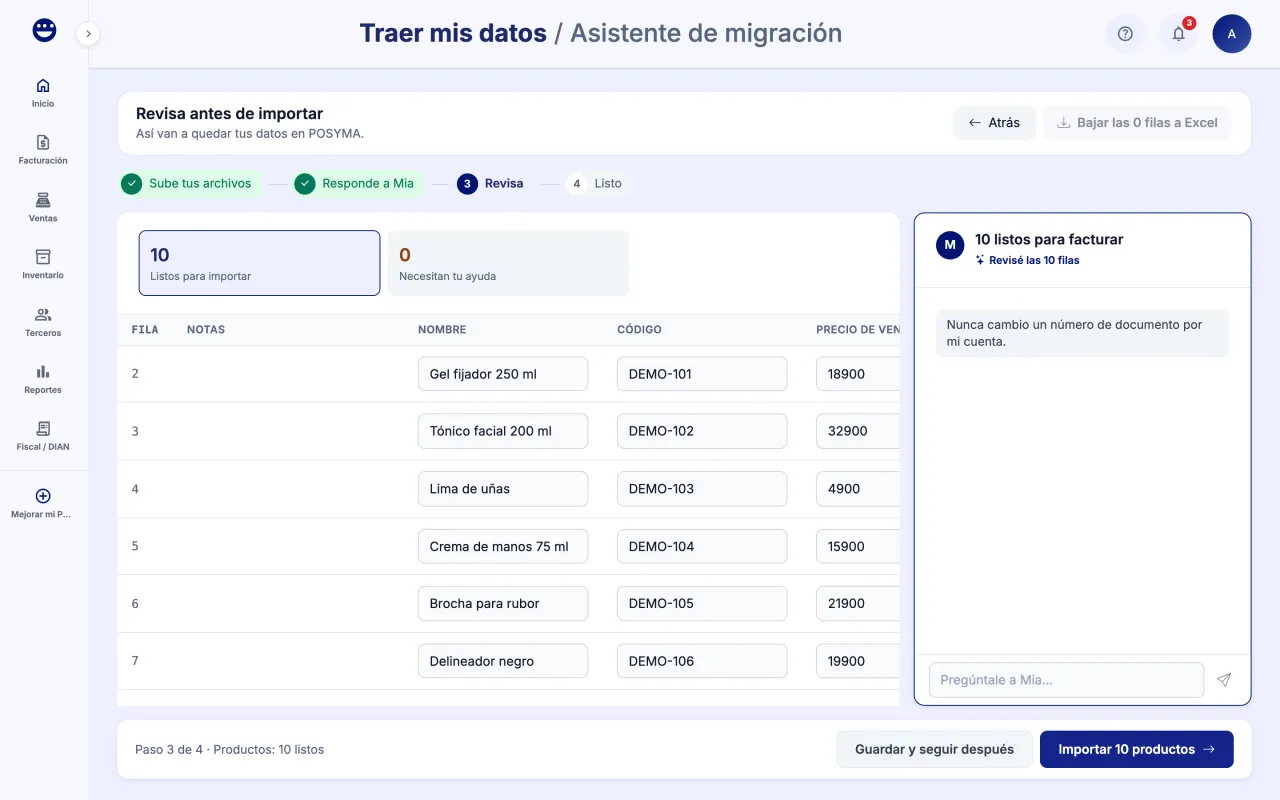
- En "Responde a Mia", contesta las preguntas sobre tus columnas, tarifas de IVA, unidades y categorías. Si una suposición es correcta, haz clic en "Sí, es correcto".
- En "Revisa antes de importar", recorre las pestañas: "Listos para importar", "Mia corrigió", "Necesitan tu ayuda" y "Se saltan".
- Corrige las filas de "Necesitan tu ayuda", una por una o todas con "Arréglalas de una vez".
- Haz clic en "Importar" (el botón indica cuánto vas a importar).
- Si quieres terminar después, usa "Guardar y seguir después". La próxima vez verás "Tienes una importación a medias" con el botón "Continuar".
Si tu POSYMA tiene un límite de productos y tu archivo lo supera, puedes "Importar solo los primeros" y traer el resto cuando la mejores.
Guía 3 de 3Cómo deshacer una importación
- Al terminar, la pantalla "Ya puedes vender y facturar con tus datos" muestra el resultado y los siguientes pasos.
- Si algo no quedó como esperabas, haz clic en "Deshacer importación".
- Confirma. Se quitan los productos, categorías, inventario inicial y terceros que creó esa importación.
Solo puedes deshacer mientras no hayas vendido ni facturado con esos datos. Cada importación queda registrada en la auditoría con quién la hizo y qué creó.
Preguntas frecuentes
¿Tengo que organizar mi Excel antes?
No. Súbelo tal como lo descargaste de tu sistema anterior. Mia reconoce las columnas y te pregunta solo lo que no puede saber.
¿Qué pasa con los productos que ya existen?
POSYMA los marca como "Ya está en POSYMA" en la revisión y no los duplica.