Módulos del manual
Guía 1 de 5Cómo hacer que un servicio se pueda agendar
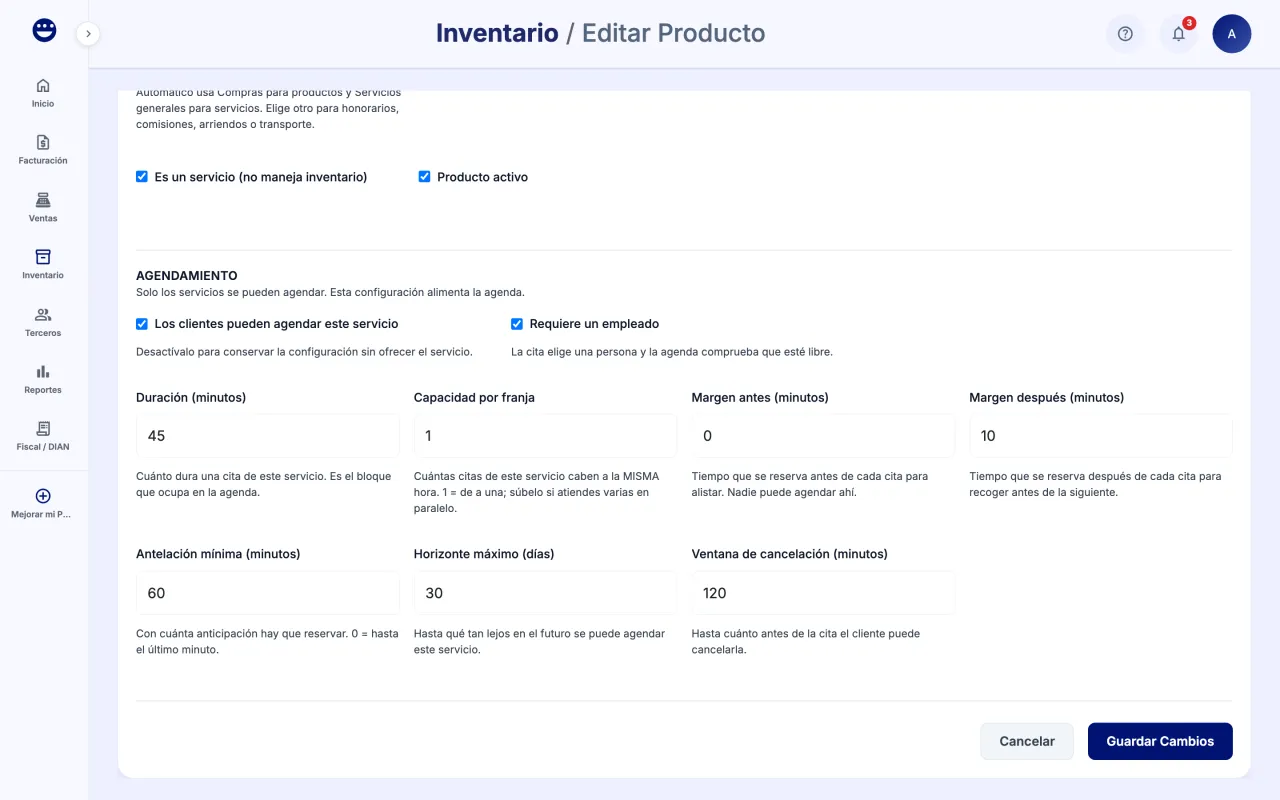
- Ve a Inventario > Productos y crea o edita el servicio.
- Marca "Es un servicio (no maneja inventario)".
- En la sección "Agendamiento", marca "Los clientes pueden agendar este servicio".
- Define la "Duración" y, si aplica, el "Margen antes" y el "Margen después" para preparar y limpiar.
- Ajusta si "Requiere un empleado", la "Capacidad por franja", la "Antelación mínima", el "Horizonte máximo" y la "Ventana de cancelación".
- Guarda el producto.
Guía 2 de 5Cómo configurar el horario y el equipo
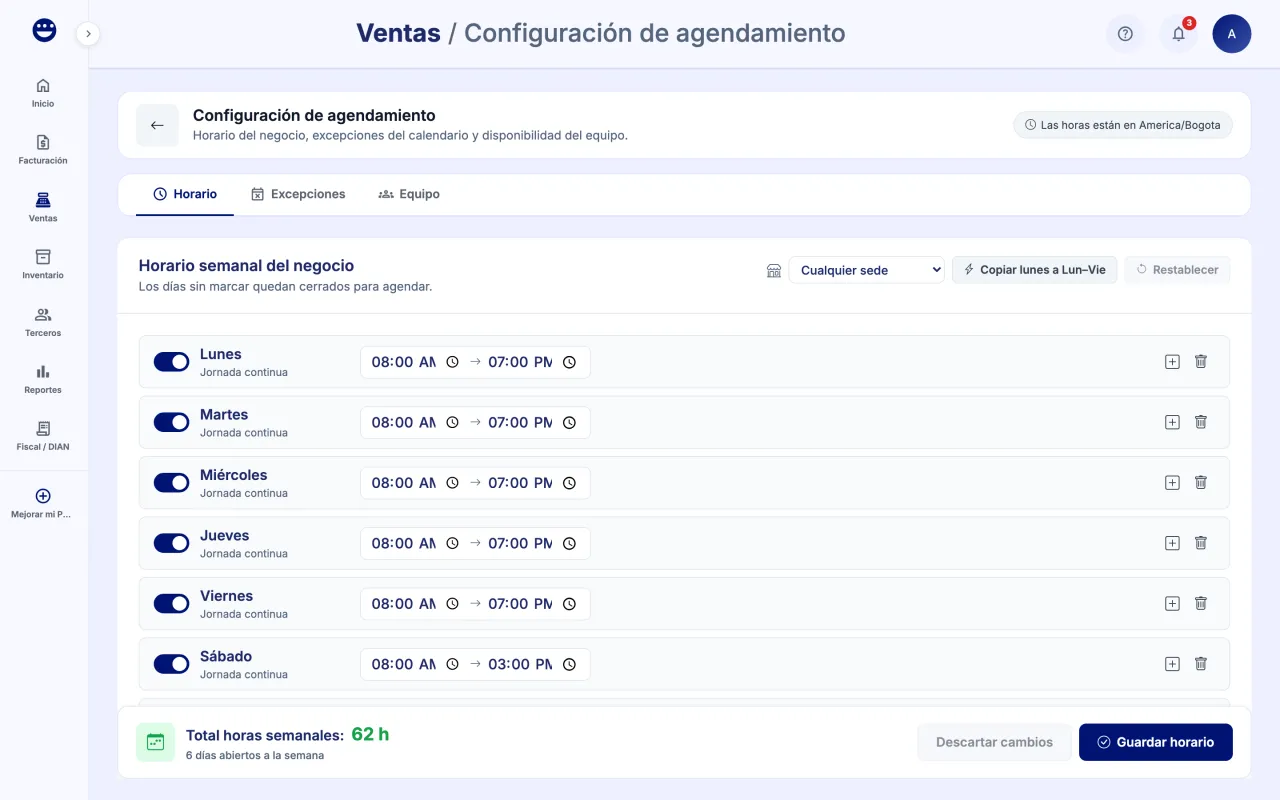
- En el calendario, haz clic en "Configuración".
- En la pestaña "Horario", marca los días que abres, pon la hora en que "Abre" y "Cierra", y haz clic en "Guardar horario".
- En "Excepciones", agrega festivos o cierres puntuales con el tipo "Cerrado", o jornadas extendidas con "Apertura extra". Haz clic en "Agregar excepción".
- En "Equipo", elige un empleado, marca los "Servicios que presta" y agrega sus franjas en "Disponibilidad semanal" con "Agregar franja".
- Haz clic en "Guardar configuración".
Para bloquear un rato puntual, el botón "Bloquear horario" del calendario te lleva a esta misma configuración. Ahí lo registras como excepción.
Guía 3 de 5Cómo agendar una cita
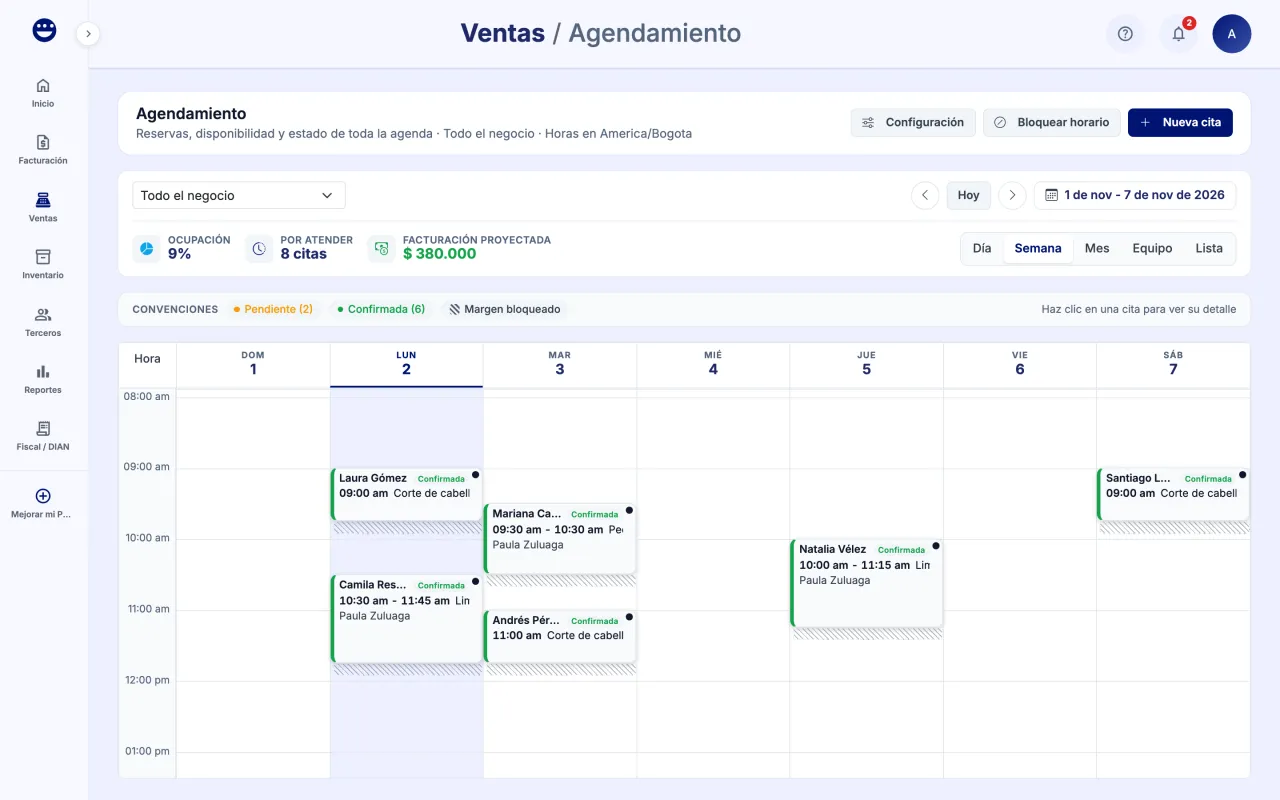
- En el calendario, haz clic en "Nueva cita".
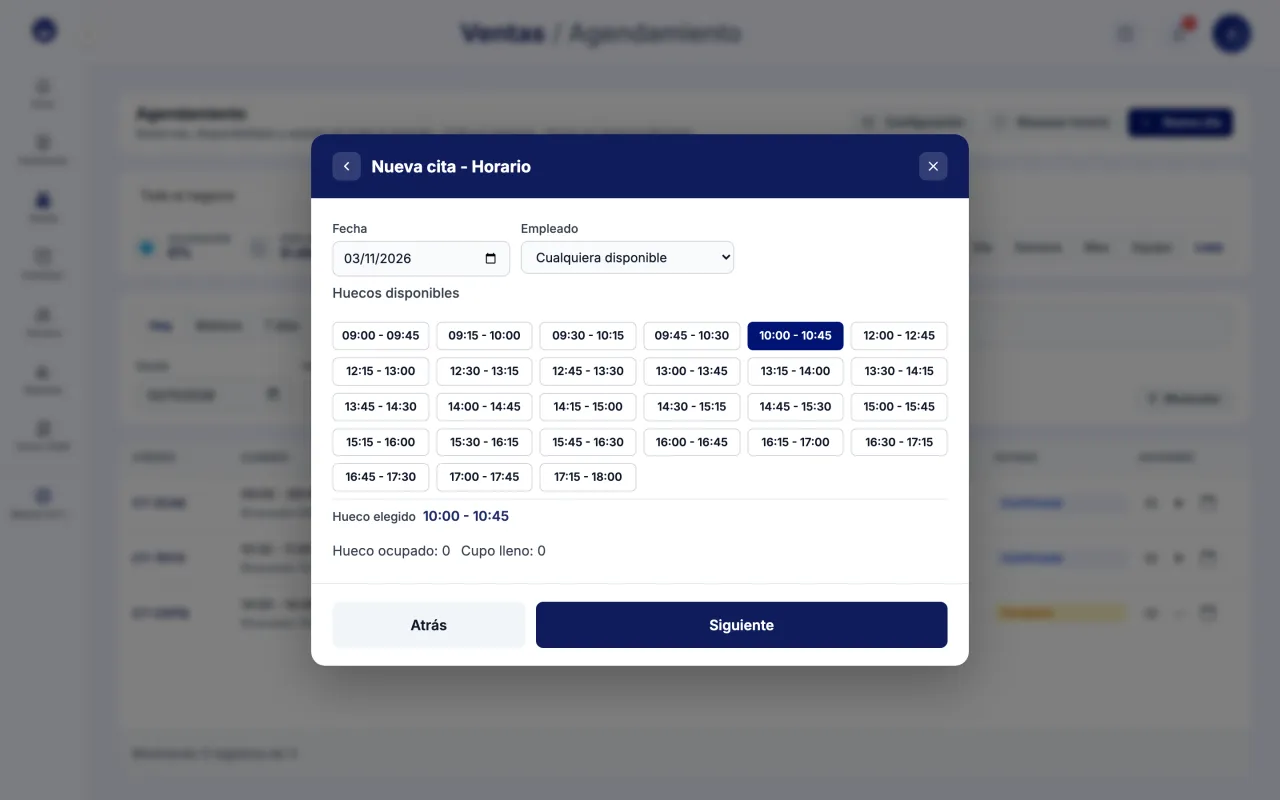
- En "Servicios", elige uno o varios y haz clic en "Siguiente".
- En "Horario", elige la "Fecha", el "Empleado" o "Cualquiera disponible", y uno de los "Huecos disponibles".
- En "Cliente", escribe el "Nombre del cliente", el teléfono y notas si quieres.
- Haz clic en "Agendar".
Para un cliente que llega sin cita, abre la vista "Lista" y haz clic en "Mostrador": POSYMA agenda el primer hueco libre de hoy. Con "Agendar e iniciar" la cita queda en curso de una vez.
Guía 4 de 5Cómo cambiar el estado de una cita
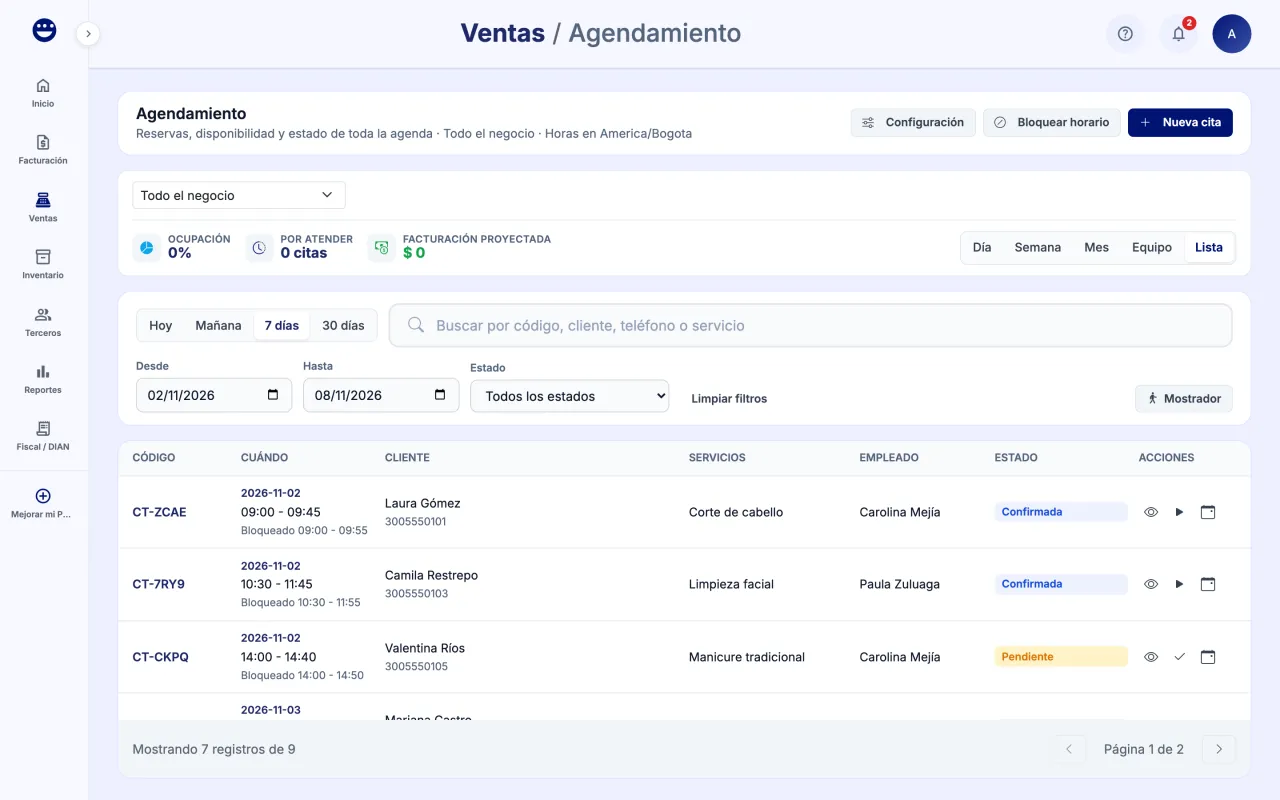
- Haz clic en la cita en el calendario o en la lista.
- Usa las acciones según el momento: "Confirmar", "Iniciar", "Completar" o "No asistió".
- Para moverla, haz clic en "Reprogramar", elige la "Nueva fecha" y un hueco, y confirma con "Reprogramar".
- Para cancelarla, haz clic en "Cancelar", indica si la canceló el "Cliente" o el "Negocio", escribe el motivo y confirma con "Cancelar cita".
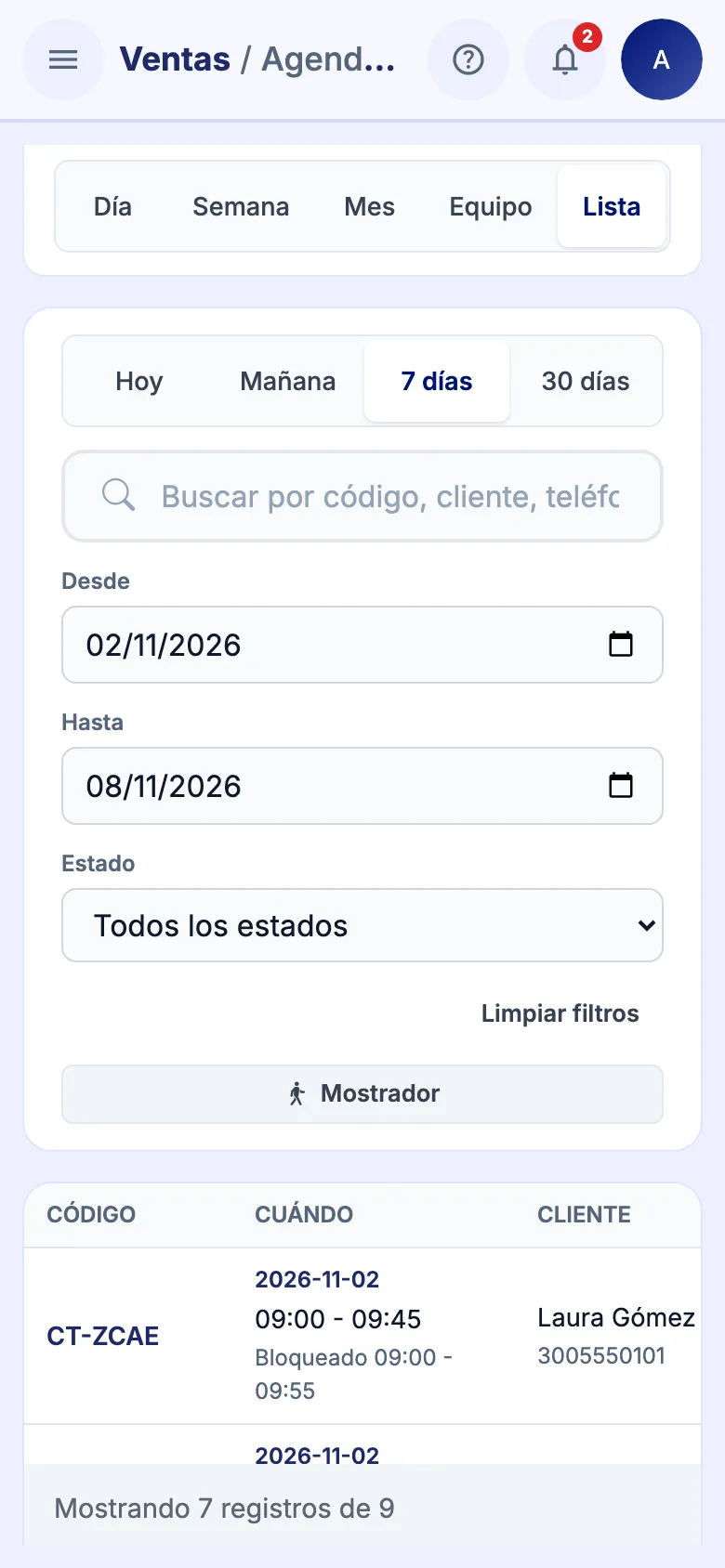
Cambia de vista con "Día", "Semana", "Mes", "Equipo" o "Lista", y usa "Alcance" para ver tus citas, las de una persona o "Todo el negocio".
Guía 5 de 5Cómo cobrar una cita
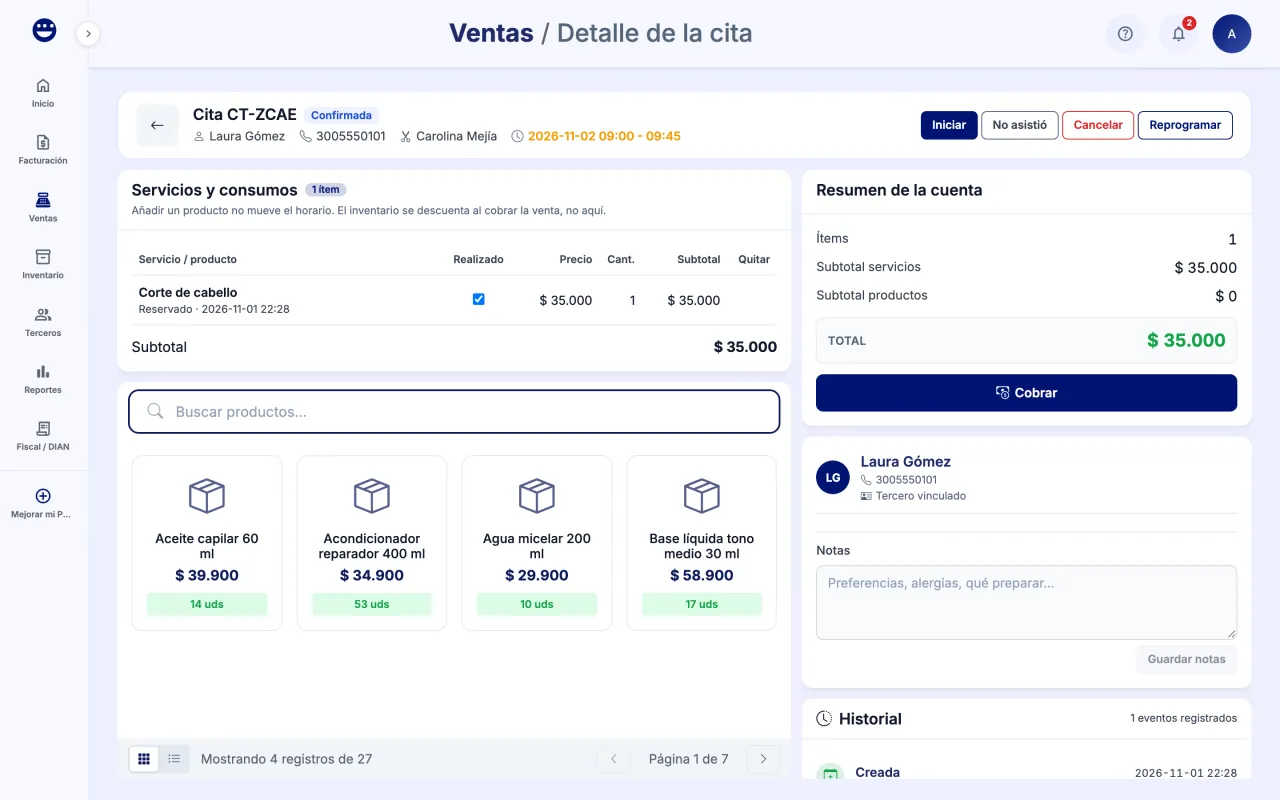
- Abre el detalle de la cita.
- En "Servicios y consumos", marca la casilla "Realizado" de cada servicio. Para sumar productos que el cliente se llevó, búscalos en "Buscar productos..." debajo de la lista y haz clic en cada uno.
- Revisa el "Resumen de la cuenta".
- Haz clic en "Cobrar". El punto de venta se abre con las líneas de la cuenta en el carrito.
- Cobra como cualquier venta. La cita queda enlazada a la venta y verás "Ver venta" en su detalle.
El inventario se descuenta al cobrar la venta, no al añadir el producto a la cuenta. Una cita solo se cobra una vez.
Preguntas frecuentes
¿Puedo agendar a alguien del equipo que no usa POSYMA?
Sí. En Usuarios y Roles, usa "Agregar colaborador sin acceso". Aparece en la agenda y en las ventas sin necesidad de iniciar sesión.
¿Por qué no aparecen huecos disponibles?
Revisa que el día esté abierto en "Horario", que no haya una excepción de cierre y que el empleado tenga franjas y preste ese servicio en "Equipo".
¿En qué hora se muestran las citas?
En la hora local de tu negocio. La pantalla de configuración te indica la zona horaria que usa.