Módulos del manual
Cuándo lo ves
Disponible en todas las POSYMA para quien tenga permiso sobre Preferencias. Los datos del negocio solo los cambia un administrador.
Guía 1 de 5Cómo ajustar la apariencia y la página de inicio
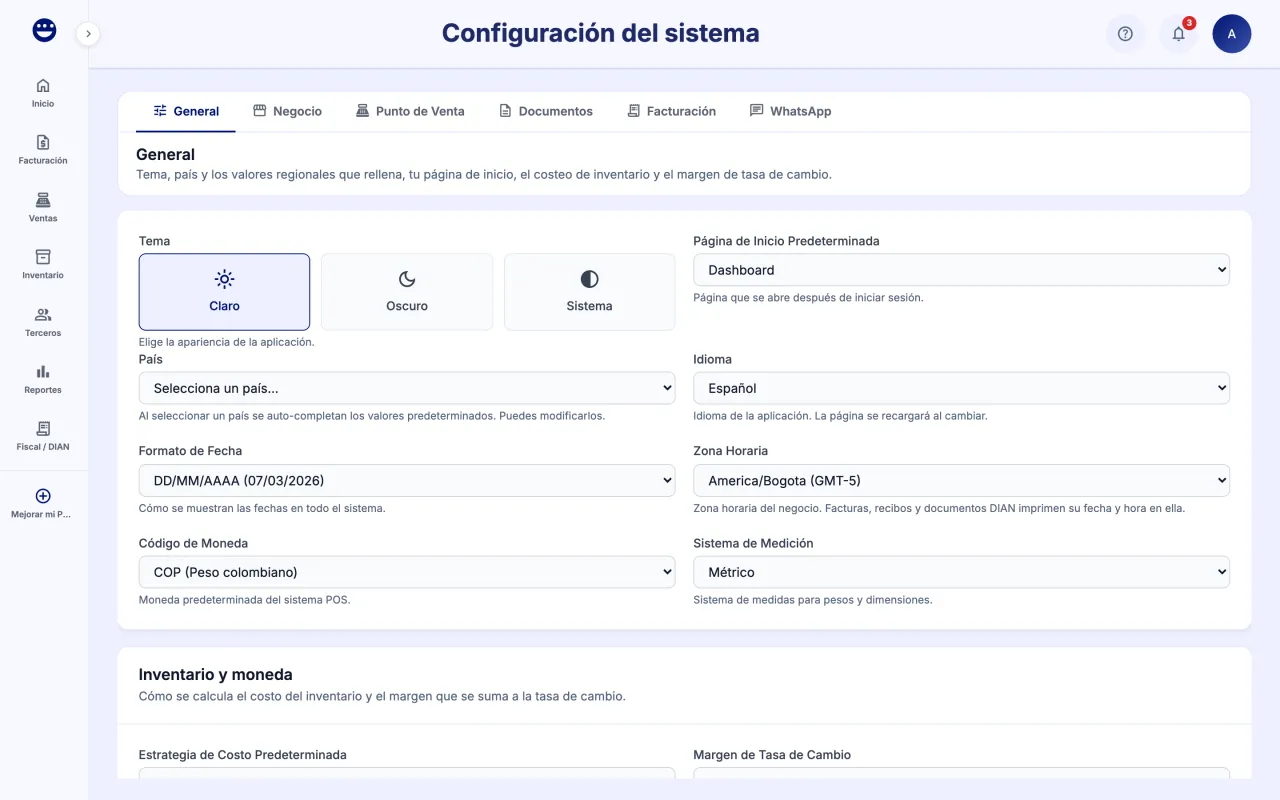
- Abre Preferencias, pestaña "General".
- En "Tema" elige "Claro", "Oscuro" o "Sistema".
- En "Página de Inicio Predeterminada" elige qué pantalla se abre al entrar. El tema y la página de inicio son tuyos: te siguen en cualquier equipo donde entres.
- Ajusta la "Estrategia de Costo Predeterminada" y, si manejas otras monedas, el "Margen de Tasa de Cambio".
- Cada cambio se guarda solo.
Guía 2 de 5Cómo revisar los datos de tu negocio
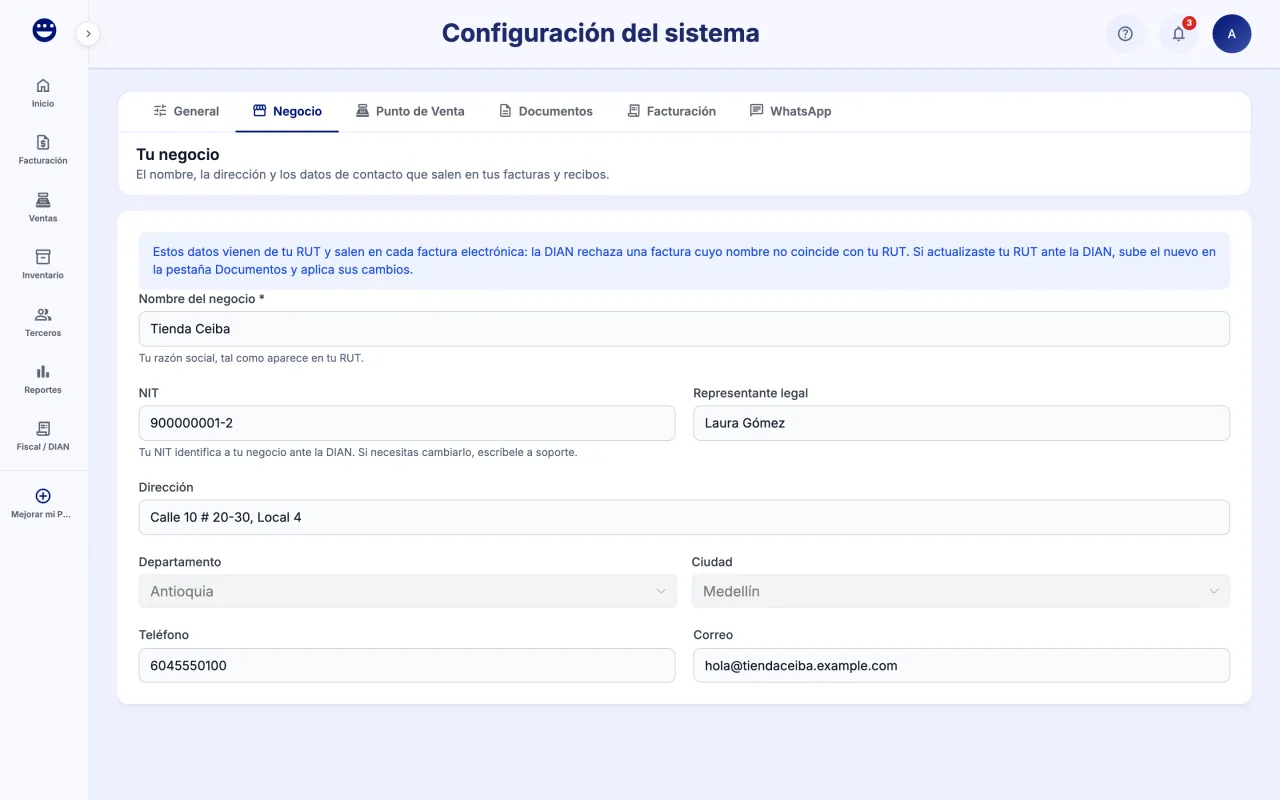
- Abre la pestaña "Negocio".
- Revisa "Nombre del negocio", "NIT", "Representante legal", "Dirección", "Teléfono" y "Correo".
- Estos datos son de solo lectura: vienen de tu RUT.
El nombre y el NIT vienen de tu RUT y salen en cada factura electrónica; la DIAN rechaza una factura cuyo nombre no coincide con tu RUT. Si actualizaste el RUT, súbelo de nuevo en "Documentos".
Guía 3 de 5Cómo configurar el punto de venta y la impresora
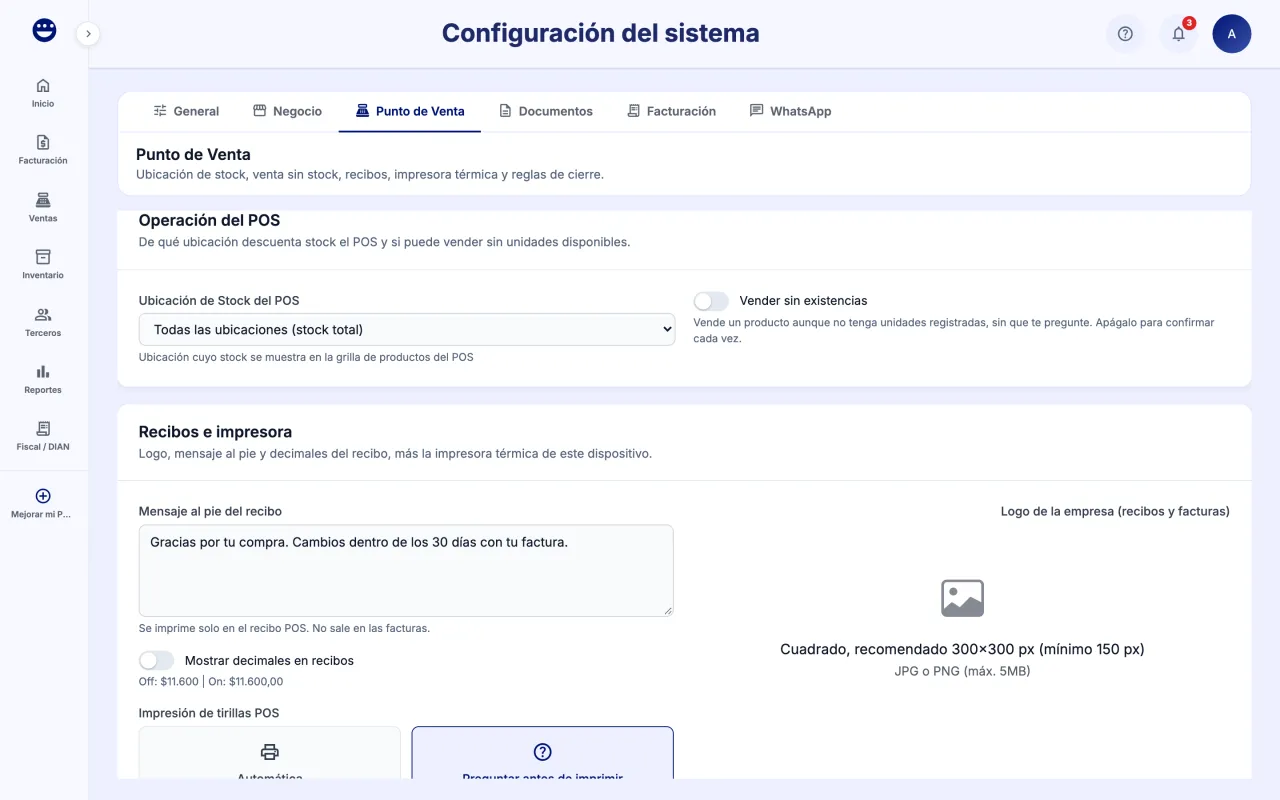
- Abre la pestaña "Punto de Venta".
- En "Operación del POS" elige la "Ubicación de Stock del POS" y activa "Vender sin existencias" si no quieres que pregunte cada vez.
- En "Recibos e impresora" sube el logo, escribe el "Mensaje al pie del recibo" y elige el "Tamaño de papel del recibo" (80mm o 58mm).
- Para una impresora térmica en este computador, haz clic en "Conectar USB" o "Conectar Serial".
- Más abajo, en "Reglas de Cierre de Caja", define los umbrales de advertencia y de bloqueo. Se guardan solos.
La impresión directa funciona en Chrome o Edge. La impresora queda guardada en ese dispositivo.
Guía 4 de 5Cómo subir tus documentos legales
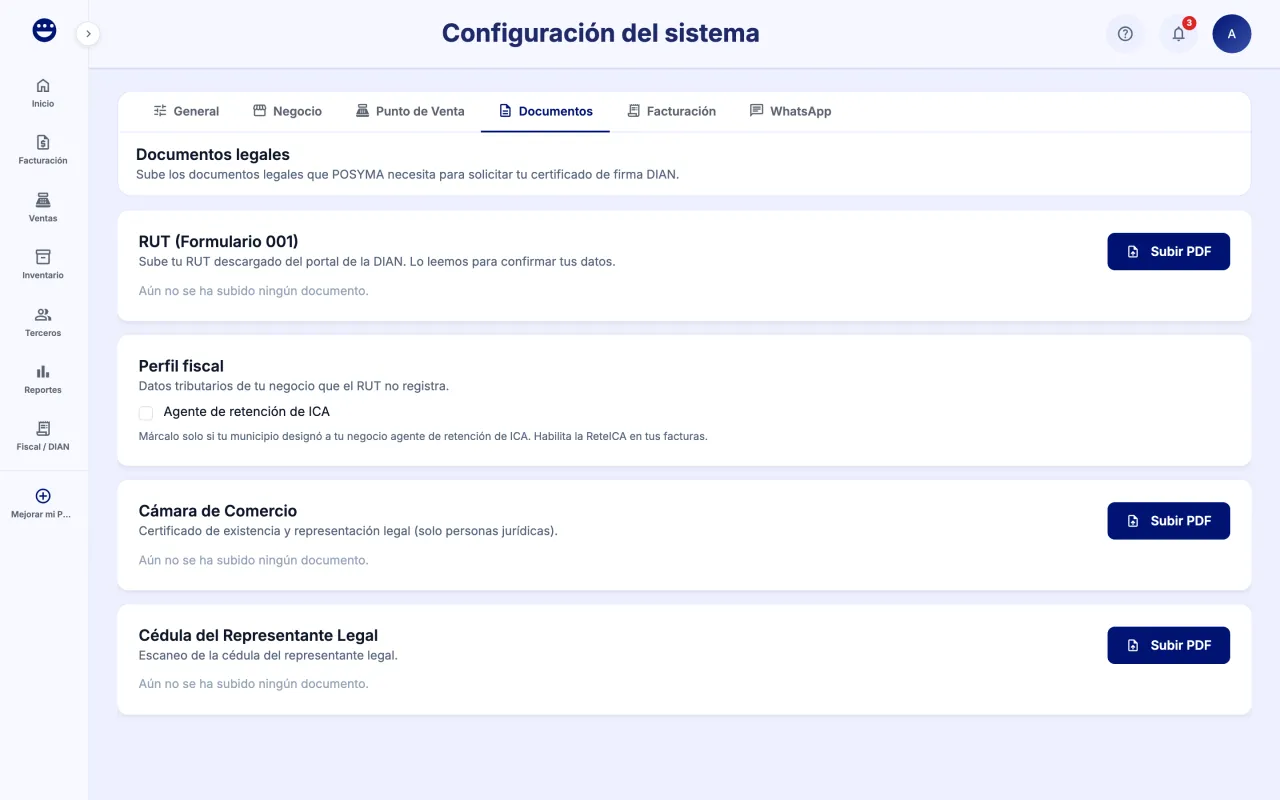
- Abre la pestaña "Documentos". Mientras no hayas subido nada, cada tarjeta dice "Aún no se ha subido ningún documento."
- En "RUT (Formulario 001)" haz clic en "Subir PDF" y elige el RUT descargado de la DIAN.
- Si eres persona jurídica, sube el certificado de "Cámara de Comercio".
- Sube la "Cédula del Representante Legal". Si ya subiste la Cámara, POSYMA te dice si "Coincide con el representante legal".
- Si tu municipio te designó agente de retención de ICA, marca "Agente de retención de ICA" en "Perfil fiscal".
Guía 5 de 5Cómo revisar la numeración y los textos de la factura
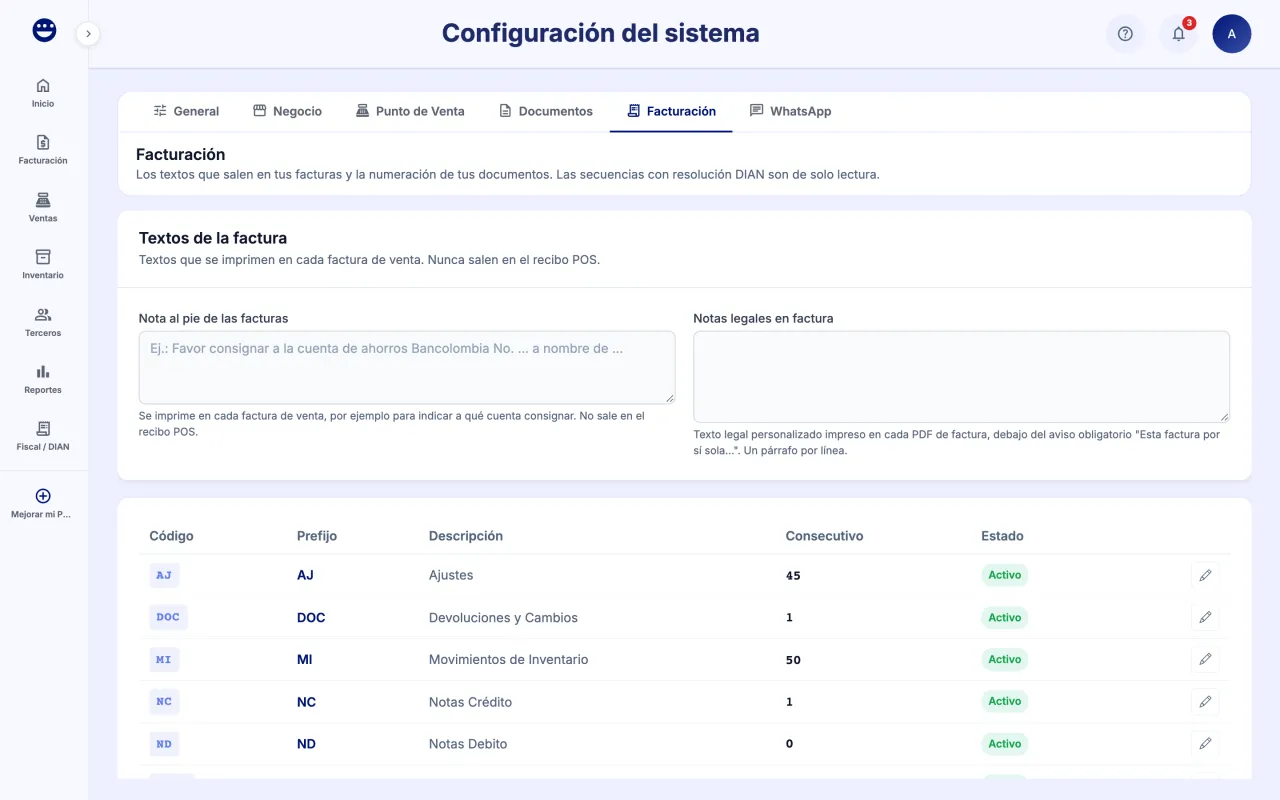
- Abre la pestaña "Facturación".
- En "Textos de la factura" escribe la "Nota al pie de las facturas" y las "Notas legales en factura". Estos textos salen en cada factura de venta, nunca en el recibo POS.
- En "Secuencias de Documentos" ves cada tipo de documento con su "Prefijo" y su "Consecutivo".
- Usa el botón de editar para cambiar el prefijo o la descripción de una secuencia propia y haz clic en "Guardar", o en "Cancelar" para dejarla como estaba.
Las secuencias marcadas "Resolución DIAN" son de solo lectura: las define tu resolución de facturación.
Preguntas frecuentes
¿Por qué no puedo cambiar el nombre de mi negocio?
Porque viene de tu RUT y debe coincidir con él en cada factura. Si cambiaste tu RUT ante la DIAN, sube el nuevo en Preferencias > Documentos.
¿El mensaje del recibo sale en la factura?
No. El "Mensaje al pie del recibo" sale solo en el recibo POS. Para las facturas usa la "Nota al pie de las facturas" en la pestaña Facturación.