Módulos del manual
Guía 1 de 7Cómo empezar tu turno
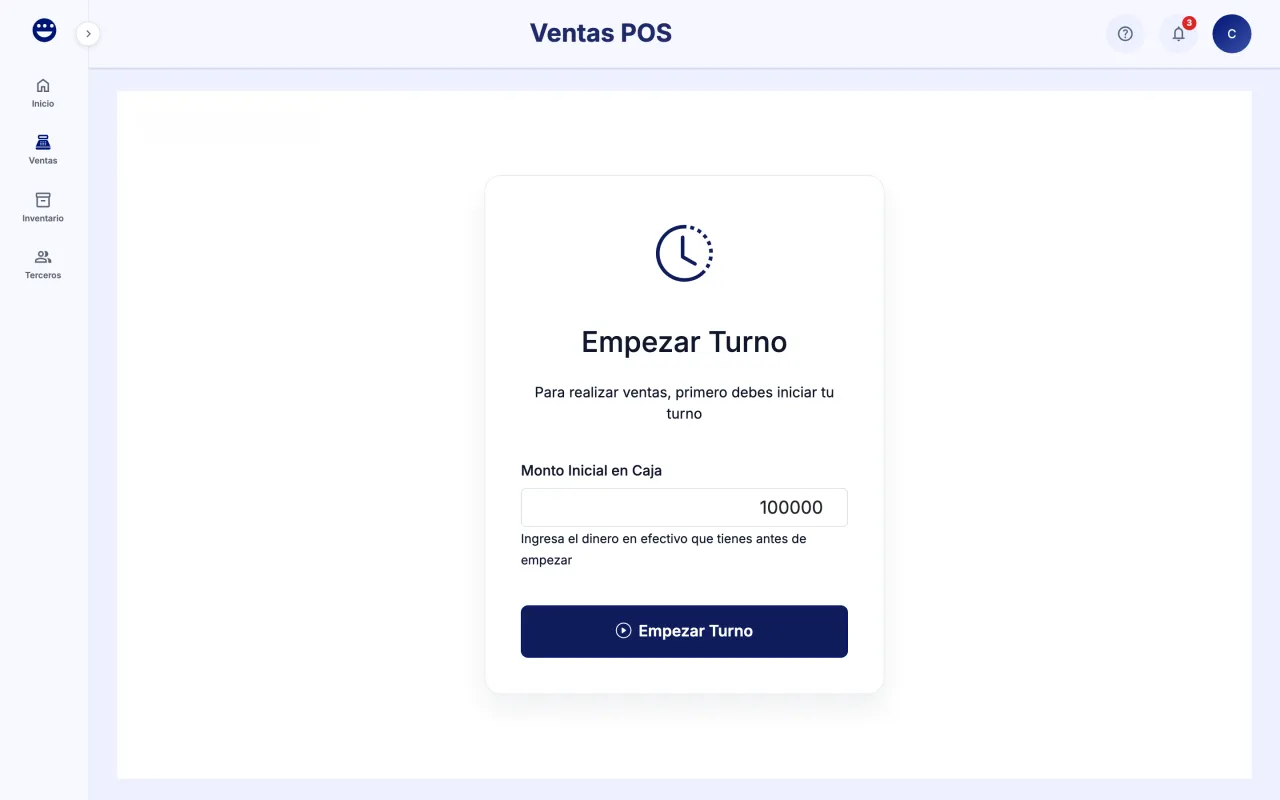
- Abre Ventas > Punto de Venta. Si no tienes turno abierto, aparece "Empezar Turno".
- En "Monto Inicial en Caja" escribe el efectivo que tienes antes de empezar.
- Haz clic en "Empezar Turno". Arriba verás la barra del turno con el cajero, la hora de inicio, la duración y el número de ventas.
El turno es la misma sesión de la Caja Registradora. Si un administrador ya abrió la caja para ti, entras directo al punto de venta.
Guía 2 de 7Cómo agregar productos y elegir el cliente
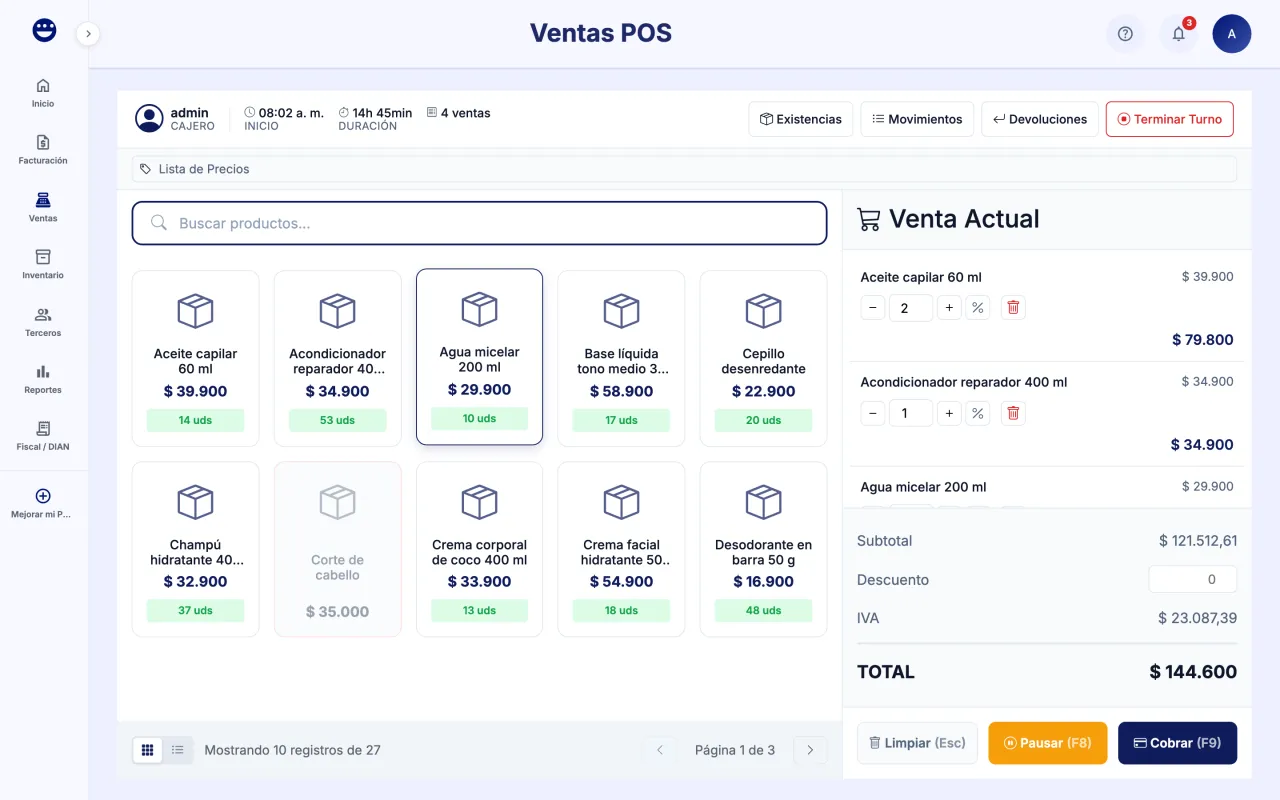
- Busca en "Buscar productos..." o escanea el código de barras. Haz clic en la tarjeta del producto para agregarlo al carrito.
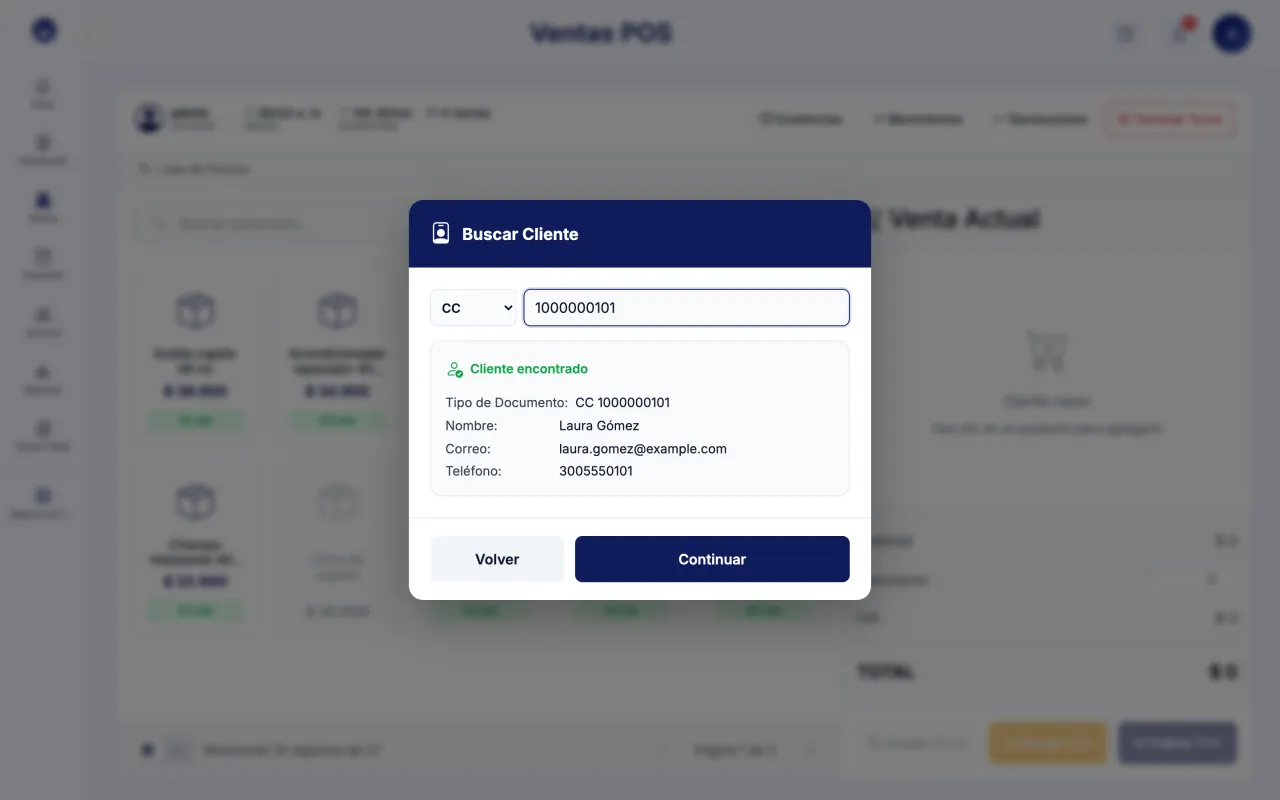
- Con el primer producto, POSYMA pregunta "¿El cliente desea factura electrónica?". Si respondes "Sí", busca al cliente por su número de documento o créalo con "Crear y Continuar". Si respondes "No", la factura sale a nombre de consumidor final.
- Para cambiar la cantidad, usa los controles de cada línea del carrito.
- Para elegir o cambiar el cliente más tarde, usa "Buscar cliente por nombre o doc..." en el carrito.
- Si el cliente tiene una lista de precios asignada, el carrito la aplica y te muestra cuánto ahorra.
Usa "Vista cuadrícula" o "Vista lista" para ver los productos como prefieras. Un producto agotado no se agrega al escanearlo.
Guía 3 de 7Cómo cobrar una venta
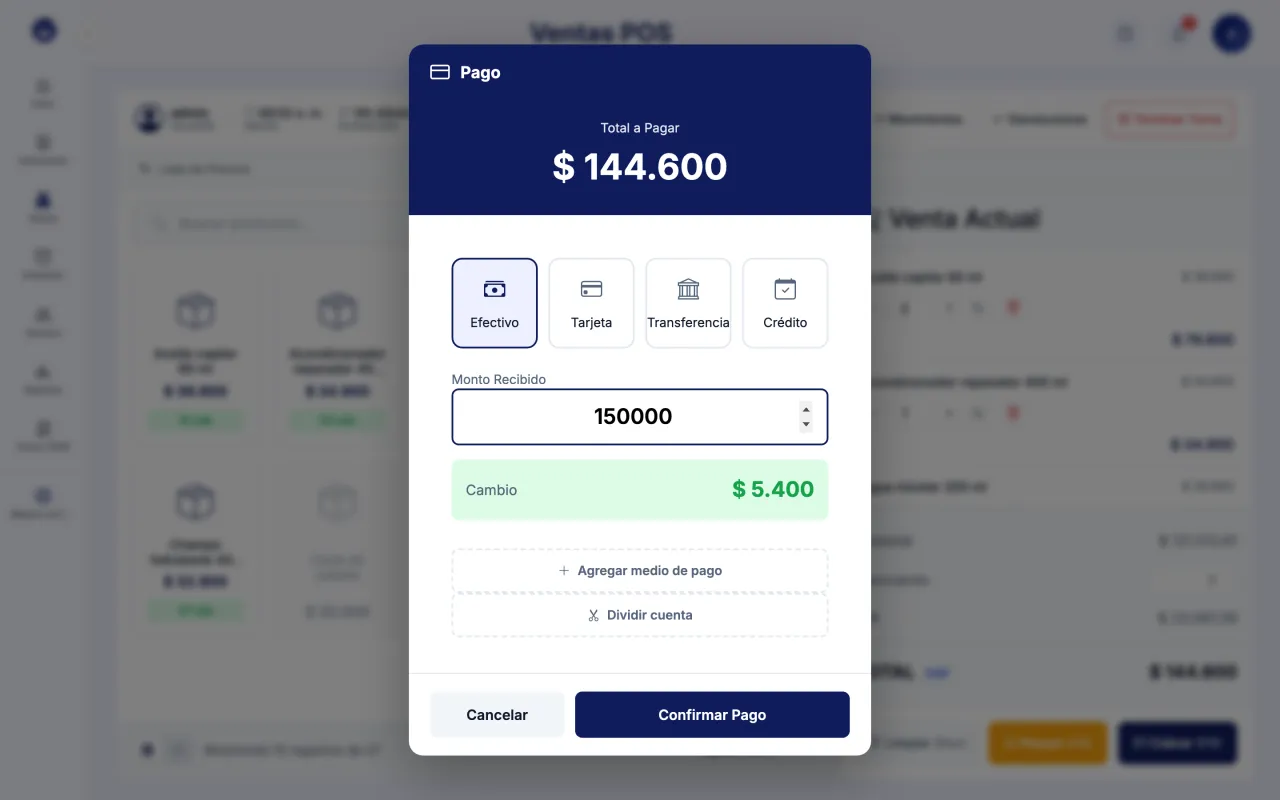
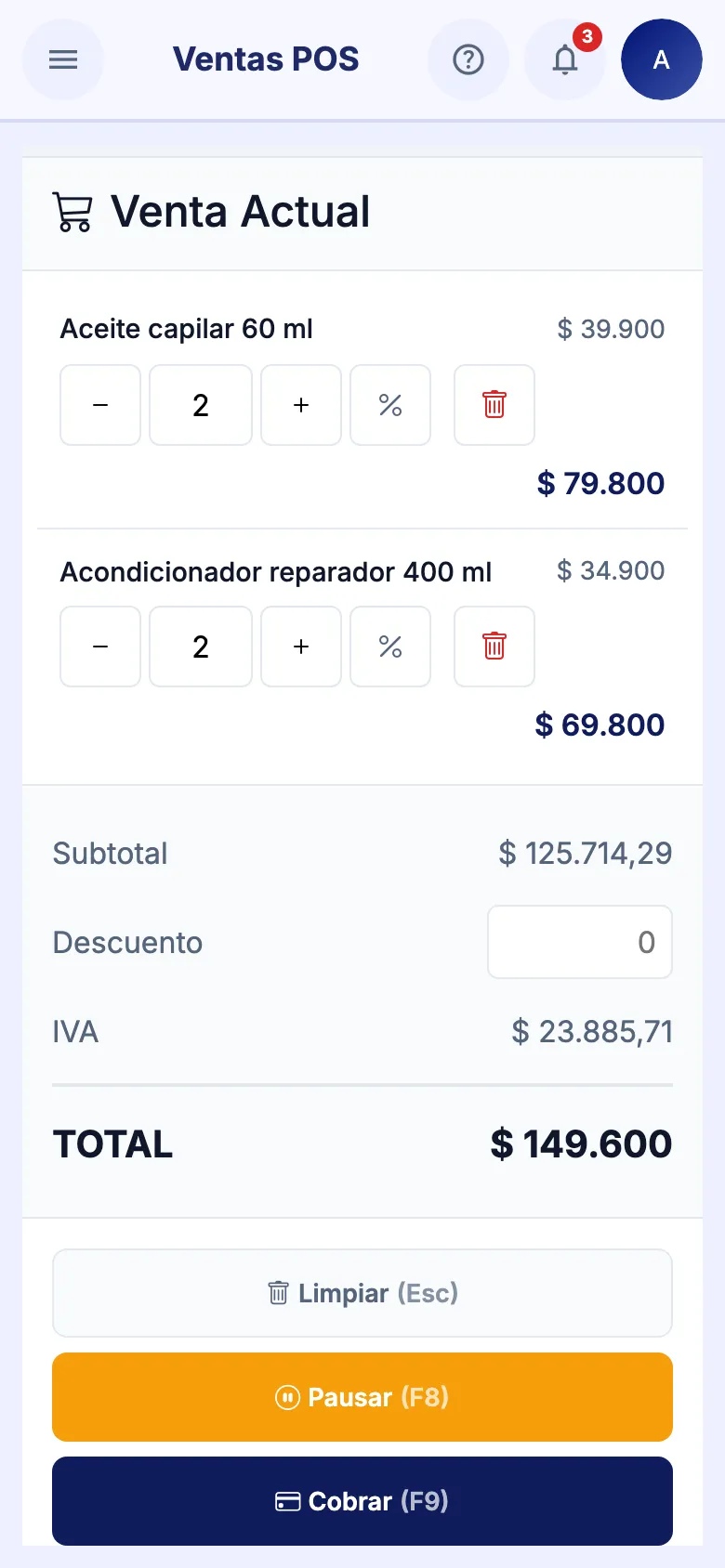
- Revisa el carrito: subtotal, IVA y total. Si aplica, escribe el "Descuento" de toda la venta.
- Haz clic en "Cobrar (F9)".
- Elige el método: "Efectivo", "Tarjeta", "Transferencia" o "Crédito".
- En efectivo, escribe el "Monto Recibido" y POSYMA calcula el "Cambio". En tarjeta o transferencia puedes escribir la "Referencia (opcional)".
- Si el cliente paga con dos medios, haz clic en "Agregar medio de pago" y reparte el total.
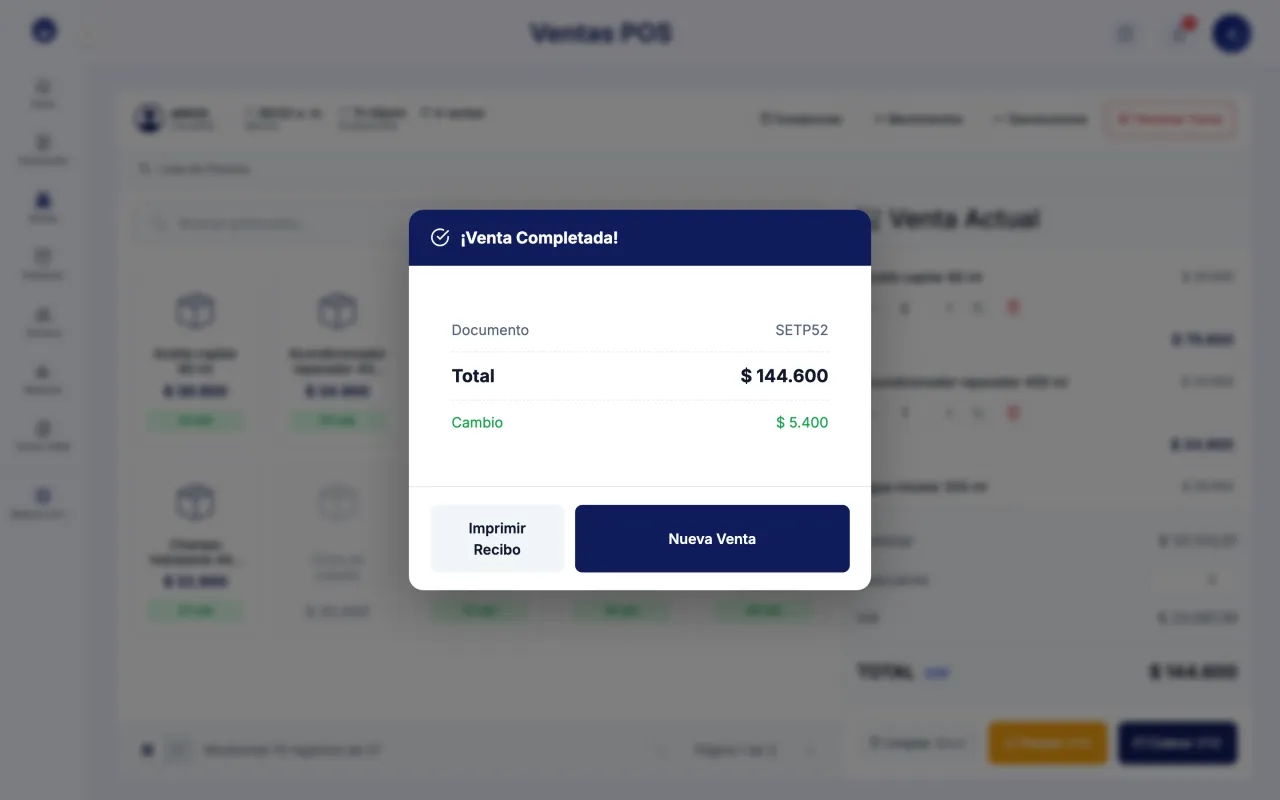
- Haz clic en "Confirmar Pago". Verás "¡Venta Completada!" con el número de la factura.
- Haz clic en "Imprimir Recibo" si lo necesitas y luego en "Nueva Venta".
Para cobrar necesitas una resolución de facturación activa. Si el carrito te avisa que falta, usa el botón "Numeración" o pídele a un administrador que la configure.
Guía 4 de 7Cómo dividir la cuenta
- Con el carrito listo, haz clic en "Cobrar (F9)".
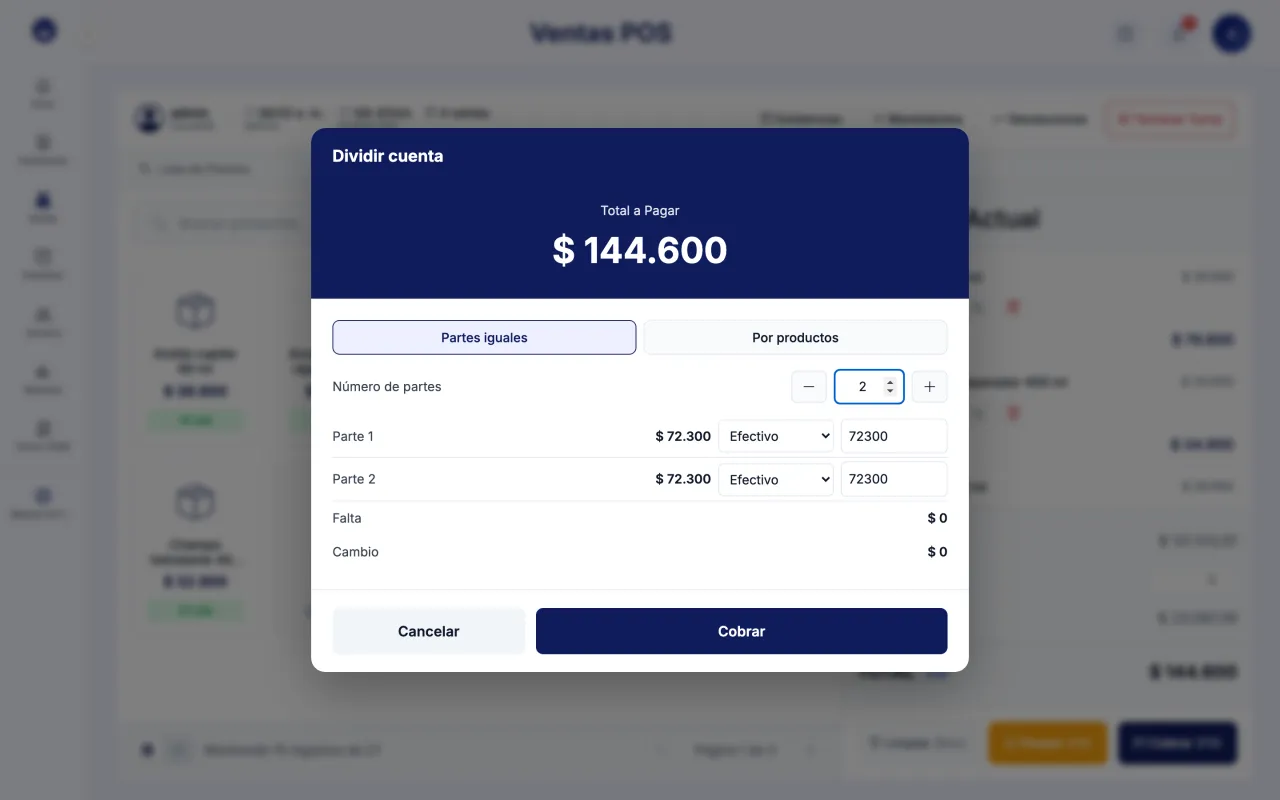
- En la ventana de pago, haz clic en "Dividir cuenta".
- Elige "Partes iguales" e indica el "Número de partes", o elige "Por productos" y marca qué productos paga cada persona.
- Para cada parte, elige el medio y escribe el monto recibido.
- Haz clic en "Continuar" y luego en "Cobrar".
Cada pago parcial genera su propio documento de venta. Un descuento sobre toda la venta no se puede dividir por productos: usa descuentos por ítem.
Guía 5 de 7Cómo vender a crédito
- Primero, en Terceros, abre al cliente y marca "Permitir crédito en POS".
- En el punto de venta, arma el carrito y haz clic en "Cobrar (F9)".
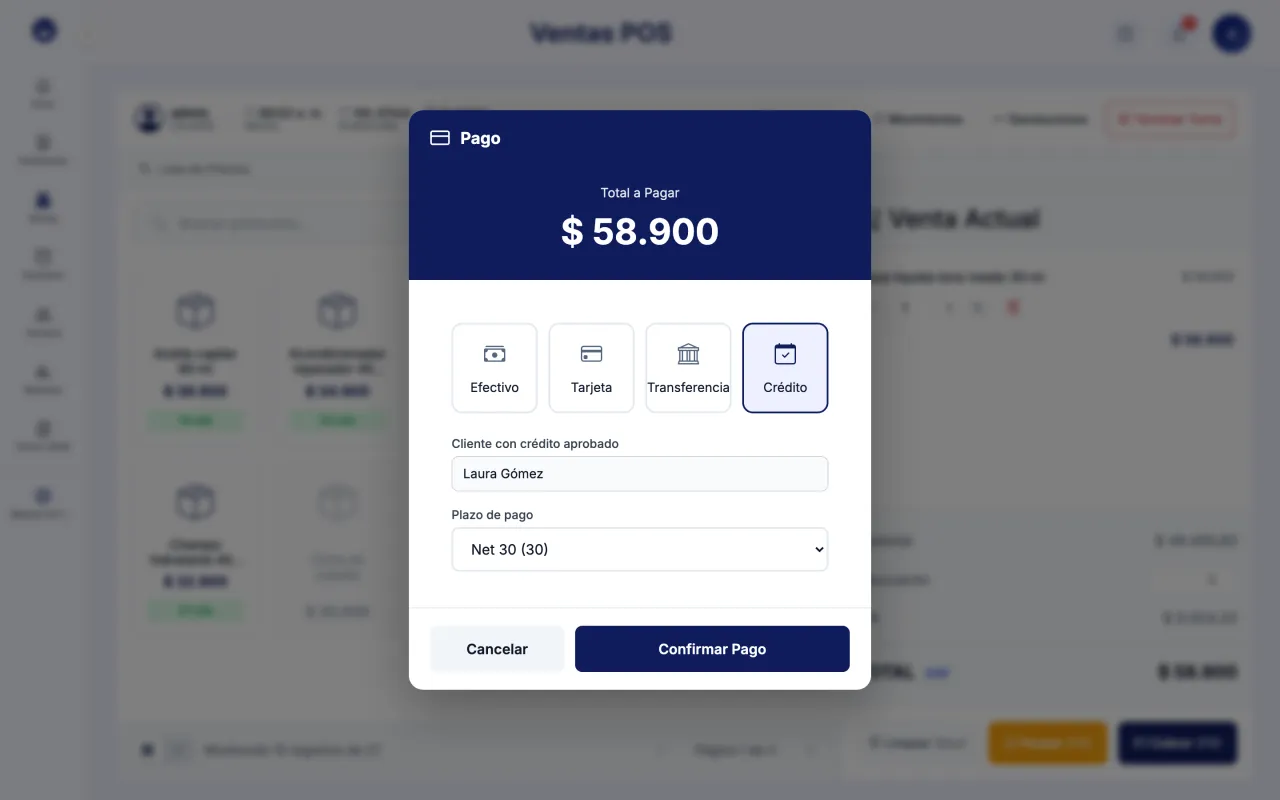
- Elige "Crédito".
- En "Cliente con crédito aprobado" busca al cliente y elige el "Plazo de pago".
- Haz clic en "Confirmar Pago". El recibo muestra el saldo y la fecha de vencimiento.
La venta a crédito cuenta como venta en tus reportes; solo no entra en el efectivo esperado de la caja. El cliente abona luego desde Caja con "Abono de cliente". Vender a crédito necesita conexión a internet.
Guía 6 de 7Cómo pausar y retomar una venta
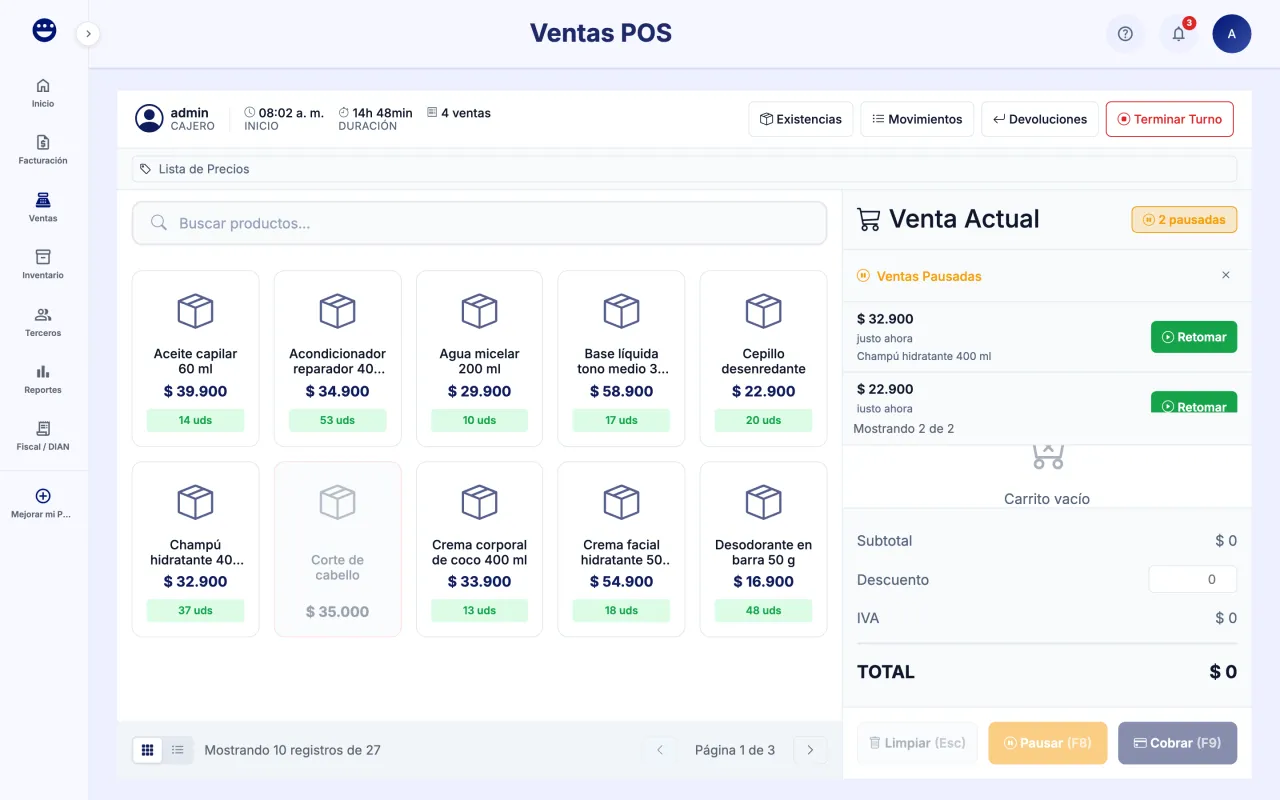
- Con productos en el carrito, haz clic en "Pausar (F8)". El carrito queda libre para atender a otro cliente.
- El contador de ventas pausadas aparece junto al carrito.
- Haz clic en él para abrir "Ventas Pausadas" y luego en "Retomar" en la venta que quieres seguir.
Guía 7 de 7Cómo consultar existencias y terminar el turno
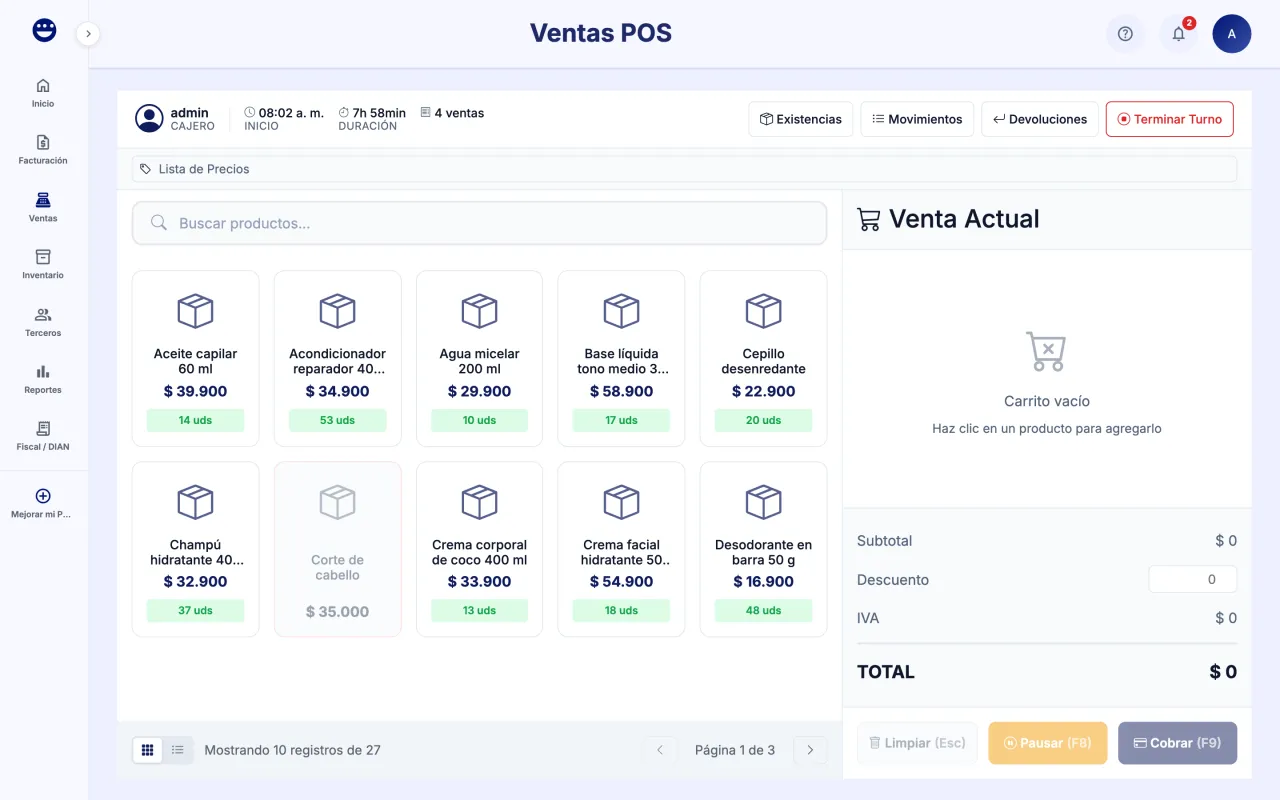
- En la barra del turno, haz clic en "Existencias" y busca el producto por nombre o SKU. Verás la cantidad en cada ubicación.
- Desde la misma barra, "Movimientos" abre las ventas de tu turno y "Devoluciones" abre la pantalla de devoluciones y cambios.
- Para terminar, haz clic en "Terminar Turno". Se abre el cierre de caja, donde cuentas el efectivo y cierras.
Atajos de teclado: F9 cobra, F8 pausa la venta y Esc limpia el carrito.
Preguntas frecuentes
¿Puedo vender un producto que no tiene existencias?
Sí. Si el carrito supera el stock, POSYMA muestra "Stock insuficiente" y puedes elegir "Vender de todas formas"; el stock queda en negativo. Si quieres que no pregunte, activa "Vender sin existencias" en Preferencias > Punto de Venta.
¿Qué pasa si se cae el internet?
Puedes seguir cobrando solo en efectivo. La venta queda guardada como "Pendiente de sincronización" y se envía cuando vuelve la conexión. Las ventas a crédito y el cobro de citas necesitan conexión.
¿Cómo corrijo una venta ya cobrada?
Una venta emitida no se borra. Si el cliente devuelve productos o los cambia, usa Ventas > Devoluciones: POSYMA registra la nota crédito de la venta original.
¿Por qué no me deja cobrar?
Revisa el aviso del carrito. Lo más común es que la resolución de facturación esté vencida o agotada, o que todavía no la hayas configurado. Un administrador la agrega desde el botón "Numeración".