Módulos del manual
Dónde está
Menú lateral › Ventas › Movimientos. También desde el punto de venta con "Movimientos" y desde Reportes › Ventas.
Abrir en tu POSYMA
Cuándo lo ves
Aparece si tu POSYMA incluye punto de venta.
Guía 1 de 3Cómo buscar una venta
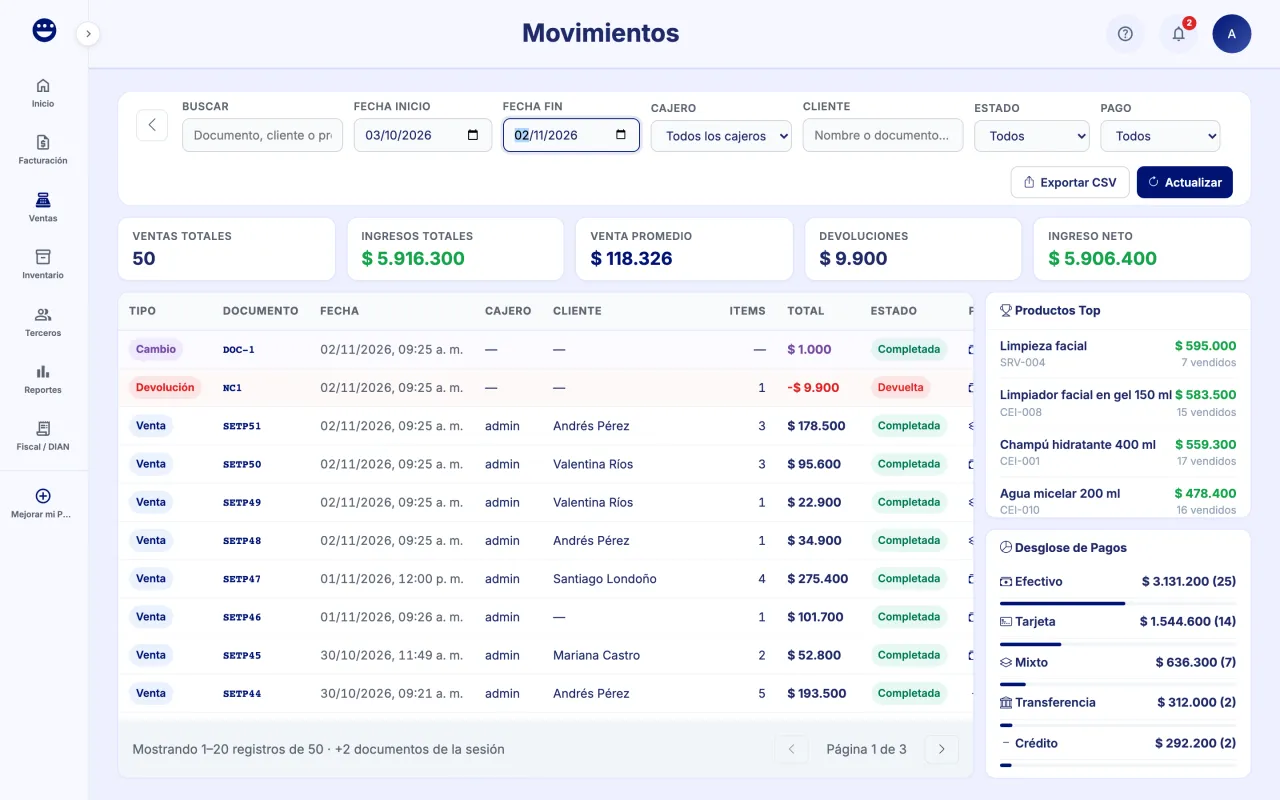
- Abre Ventas > Movimientos.
- Elige "Fecha Inicio" y "Fecha Fin".
- Si quieres, filtra por "Estado", "Pago", "Cajero" o "Cliente".
- Escribe en "Buscar" el número del documento, el cliente o un producto.
- Haz clic en "Actualizar" para traer los datos más recientes.
Guía 2 de 3Cómo ver el detalle e imprimir una venta
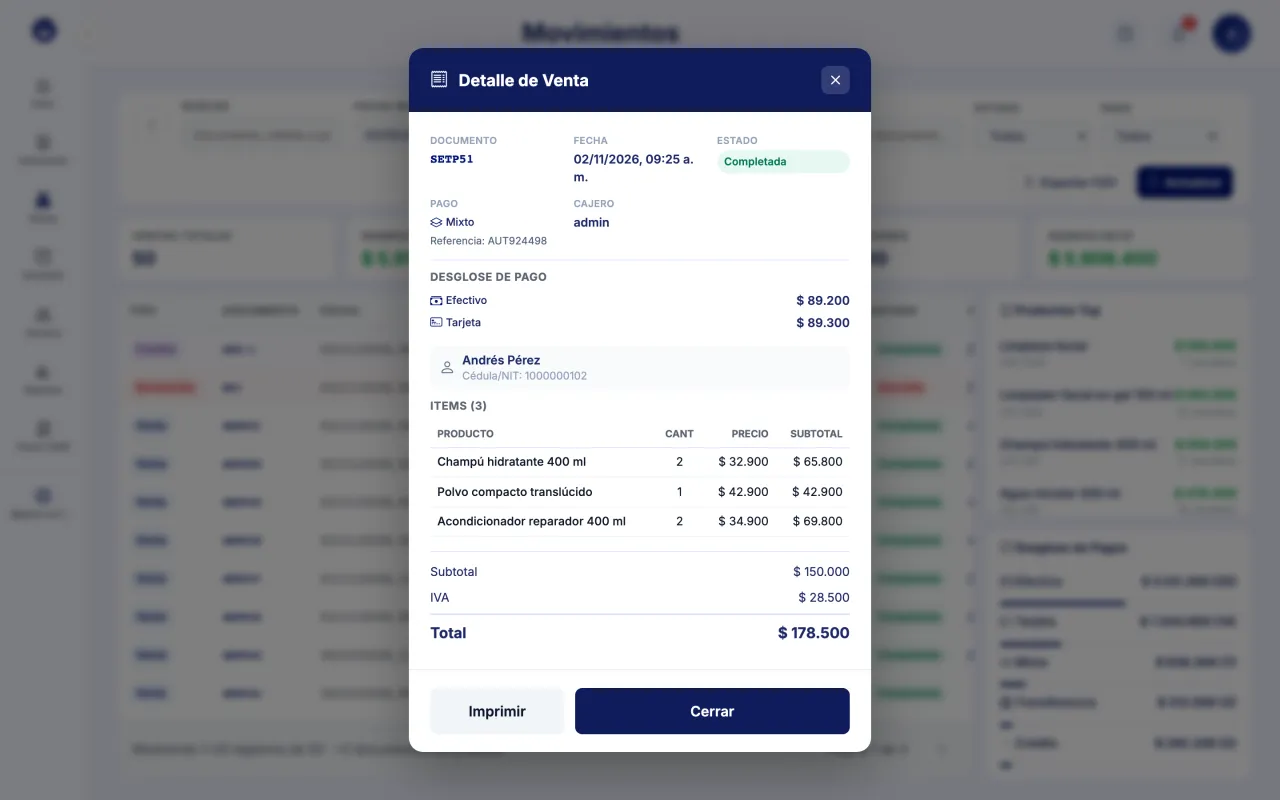
- Haz clic en la venta en la lista.
- En "Detalle de Venta" ves la factura, el cliente, el cajero, el desglose de pago y los productos.
- Haz clic en "Imprimir" para reimprimir el documento.
- Si la fila es una devolución, se abre "Detalle Nota Crédito" con la factura original, el motivo y el método de devolución.
Guía 3 de 3Cómo exportar tus ventas
- Aplica los filtros que necesites.
- Haz clic en "Exportar CSV".
- Abre el archivo con Excel o Google Sheets.
El panel lateral muestra Ventas Totales, Ingresos Totales, Venta Promedio, Devoluciones, Ingreso Neto, los Productos Top y el Desglose de Pagos del periodo filtrado.
Preguntas frecuentes
¿Cómo veo solo las ventas de mi turno?
Desde el punto de venta, haz clic en "Movimientos" en la barra del turno. El historial se abre filtrado con los documentos de esa sesión.
¿Las horas están en mi zona horaria?
Sí. Las fechas y horas se muestran en la hora local de tu negocio.