Módulos del manual
Guía 1 de 4Cómo crear la cuenta de tu negocio
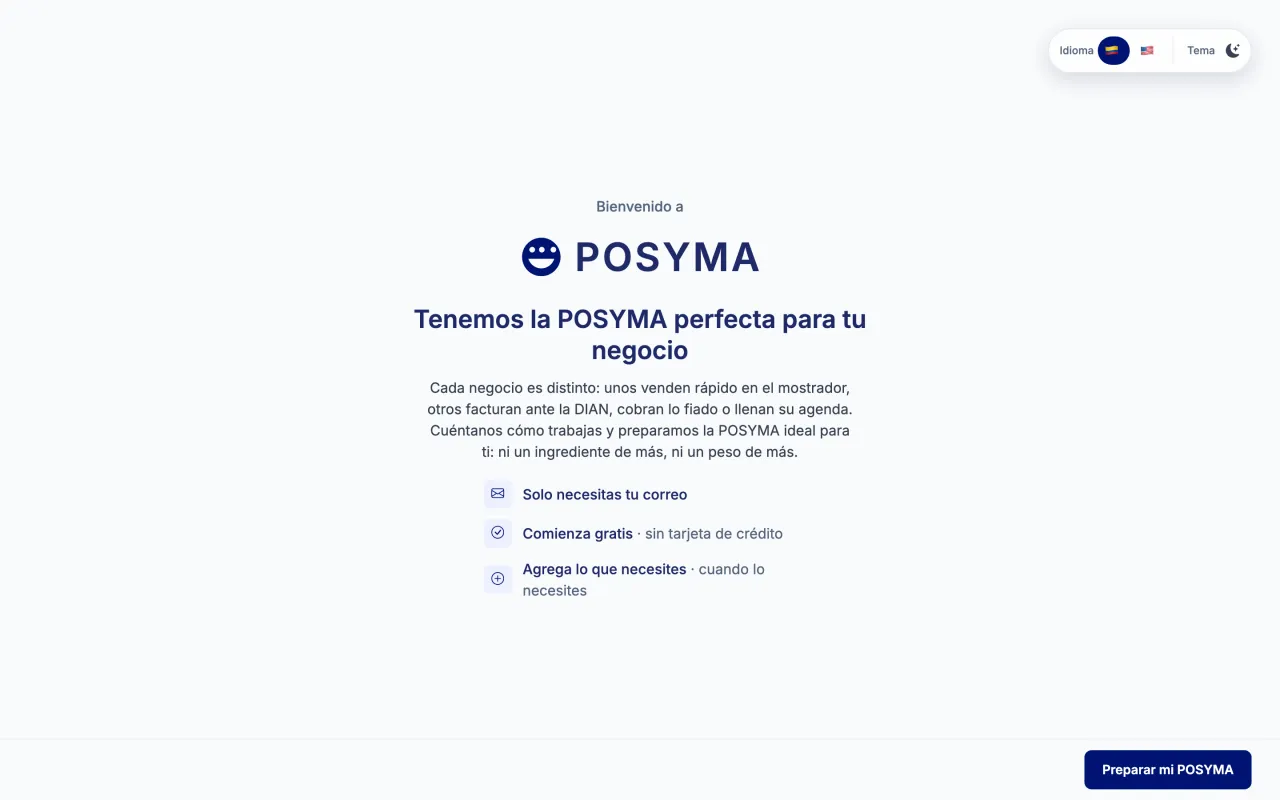
- Entra al registro de POSYMA y haz clic en "Preparar mi POSYMA".
- Escribe "Nombre de tu negocio", "Correo" y "Contraseña", y haz clic en "Crear cuenta". Si prefieres, usa "Continuar con Google".
- Revisa tu correo: te llega un código de 6 dígitos. Escríbelo en "Código de verificación" y haz clic en "Confirmar".
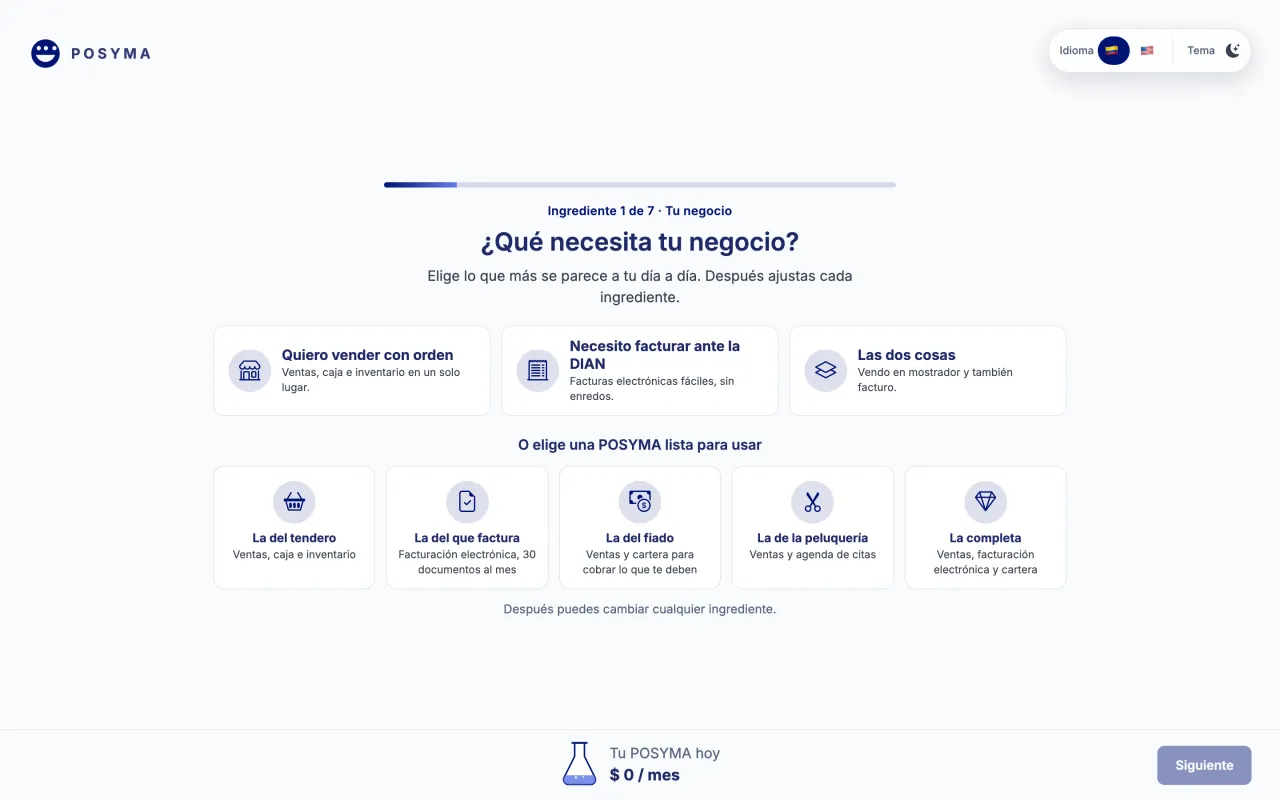
- En "¿Qué necesita tu negocio?" elige la opción que más se parece a tu día a día, o una POSYMA lista para usar. Después ajustas cada ingrediente: punto de venta, facturación electrónica, extras, equipo y sedes, reportes y soporte.
- Elige la dirección de tu cuenta entre las sugerencias o escribe la tuya en "O escribe el tuyo". Tu equipo inicia sesión en esa dirección.
- Si tu POSYMA tiene ingredientes con costo, revisa el resumen "Tu POSYMA" y paga con Wompi en la pestaña que se abre. Mantén abierta la página de POSYMA mientras tanto.
- POSYMA crea tu espacio de trabajo y te conecta sola apenas está listo.
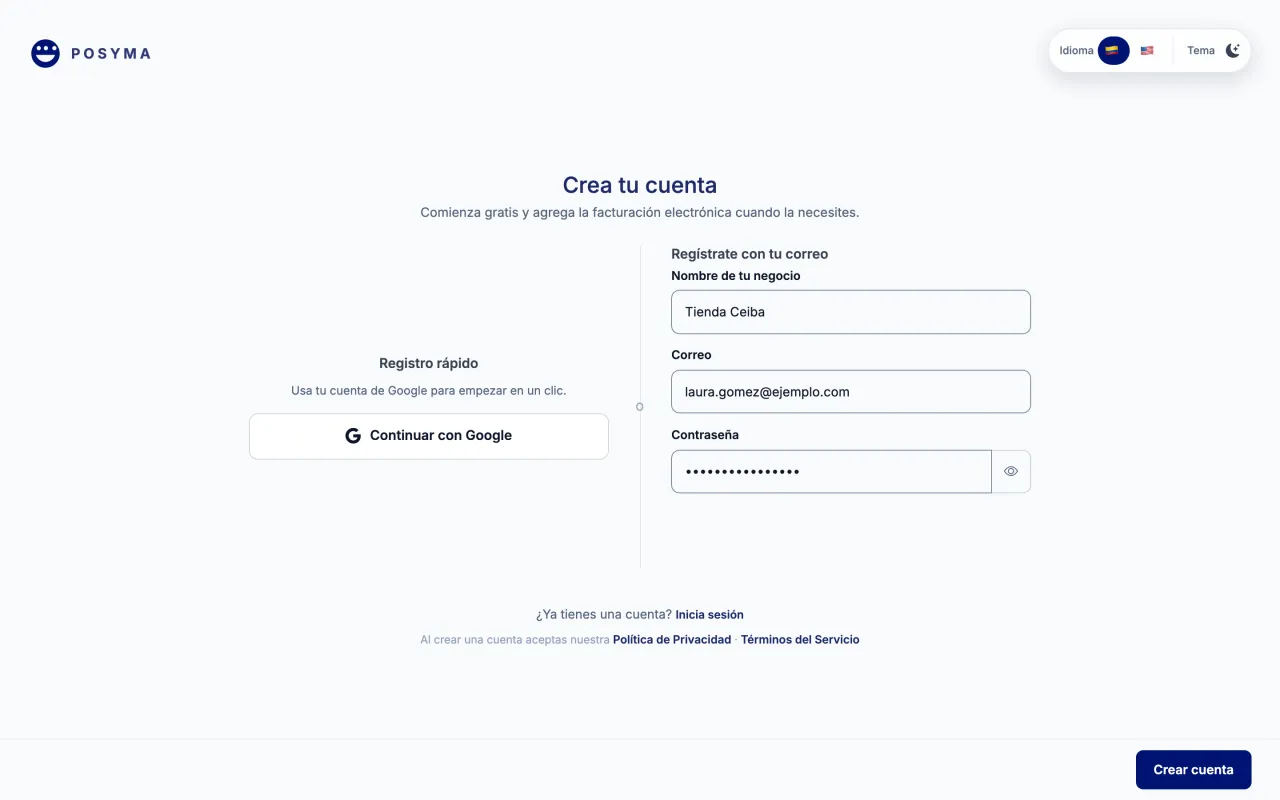
Solo necesitas tu correo para empezar, sin tarjeta de crédito. Si no recibes el código, revisa la carpeta de correo no deseado.
Guía 2 de 4Cómo activar tu POSYMA con tu RUT
- En Inicio, busca el aviso "Activa tu cuenta" y haz clic en "Activar ahora".
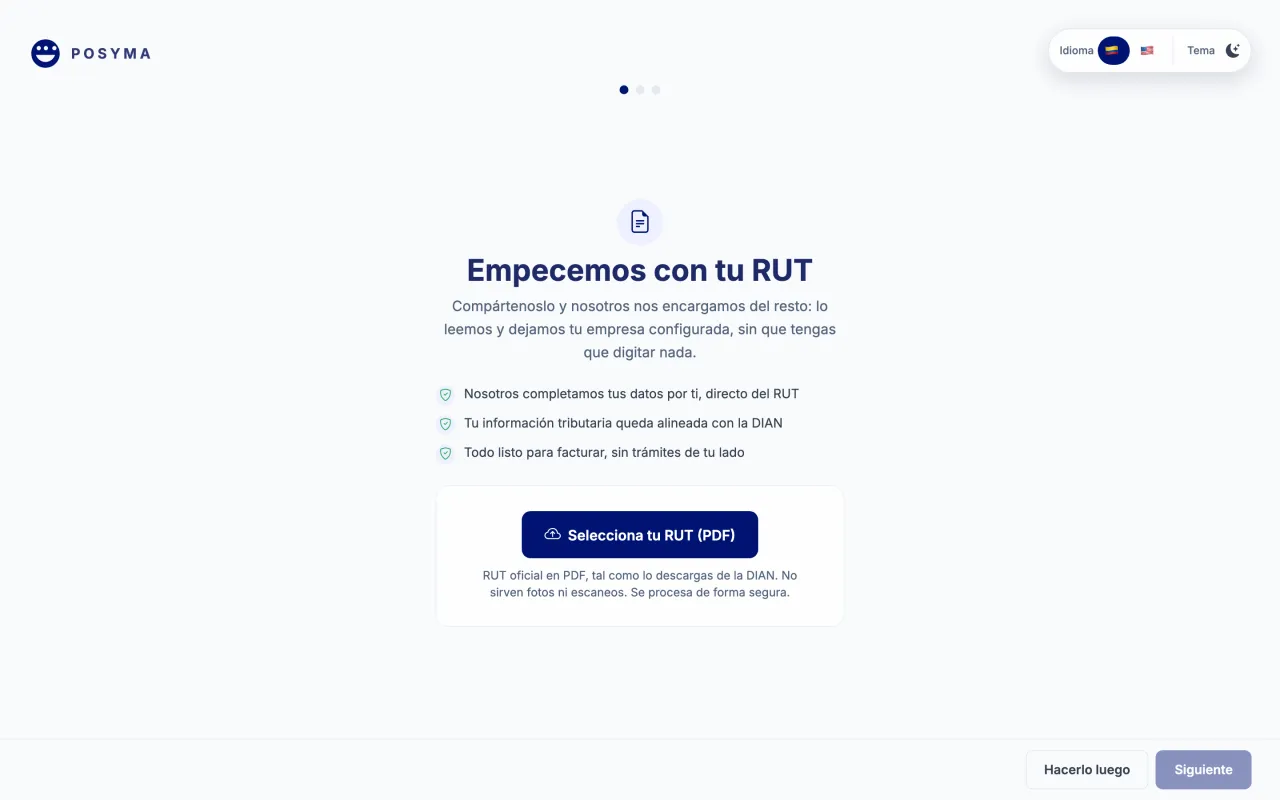
- En "Empecemos con tu RUT", haz clic en "Selecciona tu RUT (PDF)" y elige el RUT que descargaste de la página de la DIAN.
- Revisa la pantalla "Confirma los datos de tu empresa": NIT, nombre o razón social, ciudad, teléfono y si estás obligado a facturar electrónicamente. Si los datos no son tuyos, haz clic en "Esta no es mi información".
- En "Documentos de soporte", usa "Subir PDF" para la cédula del representante legal. Si tu negocio es persona jurídica, sube también el certificado de Cámara de Comercio (no mayor a 90 días). Luego haz clic en "Siguiente".
- Si tu RUT indica que debes facturar electrónicamente, POSYMA te ofrece agregar la facturación: elige "Agregar facturación" o "Ahora no".
- Cuando termines, haz clic en "Ir al tablero". En cualquier paso puedes usar "Hacerlo luego" y retomar desde el mismo aviso.
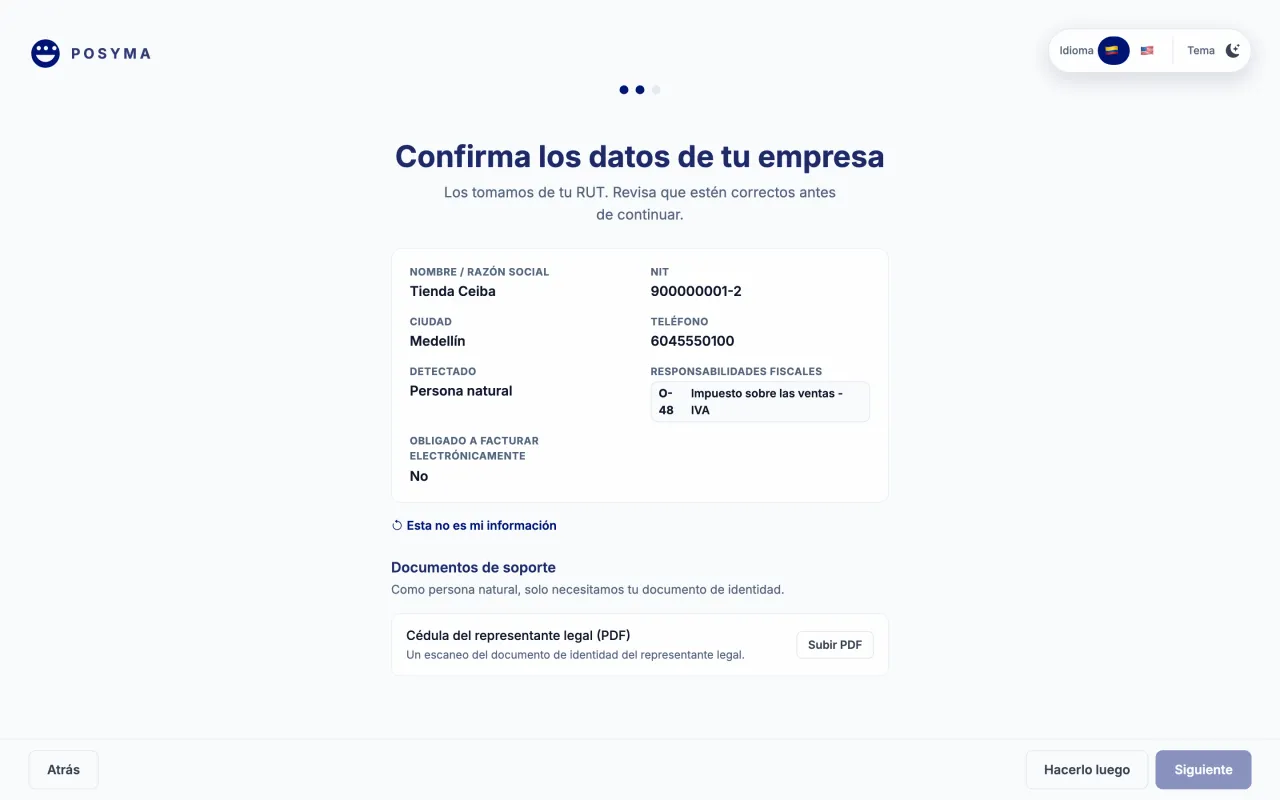
El RUT y el certificado de Cámara de Comercio deben ser el PDF original que descargas de la DIAN y de la Cámara. Las fotos y los escaneos no sirven. La cédula sí puede ser un escaneo.
Guía 3 de 4Cómo vincular tu resolución de facturación
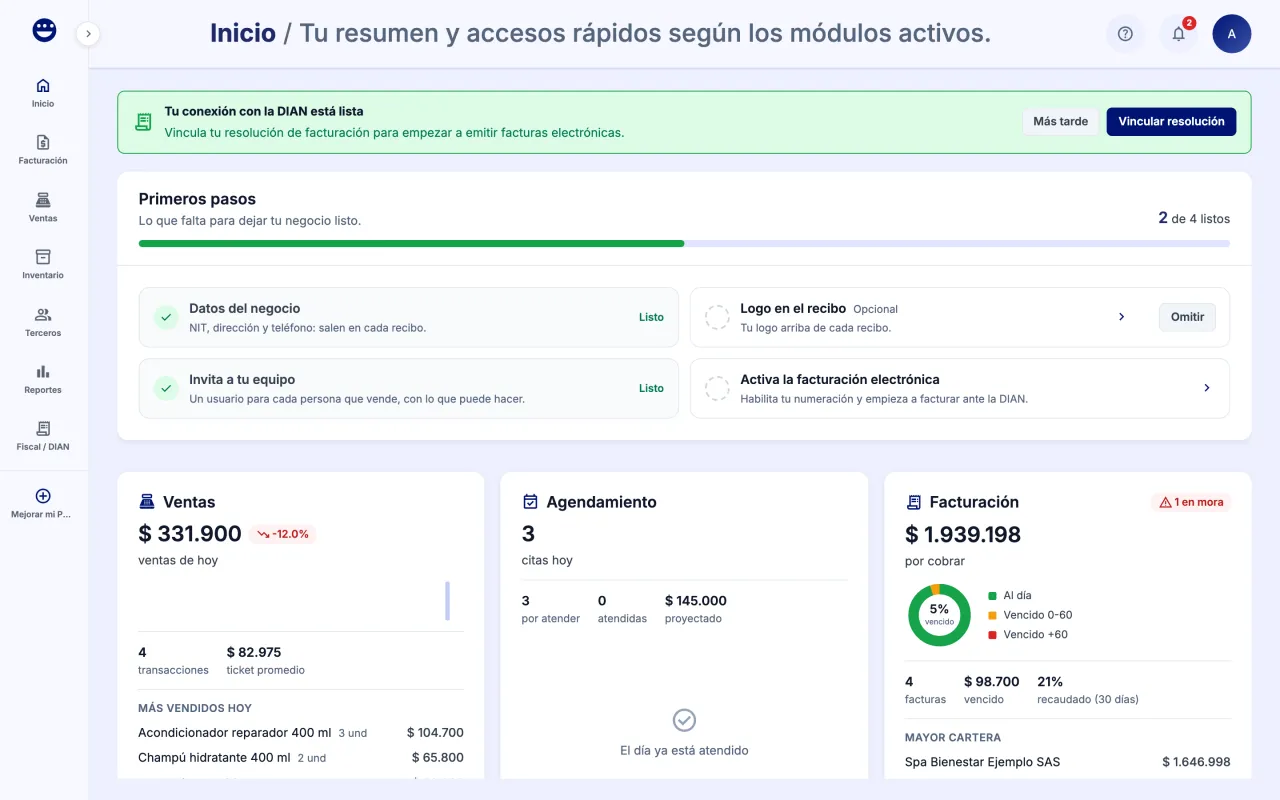
- Cuando tu conexión con la DIAN esté lista, en Inicio aparece la tarjeta "Tu conexión con la DIAN está lista".
- Haz clic en "Vincular resolución".
- Sube el PDF de la resolución que te dio la DIAN y sigue la guía para autorizarla en el portal de producción de la DIAN.
- Cuando la vinculación termine, confirma qué documento numera cada prefijo con "Confirmar prefijos".
- En este mismo paso quedan listas las numeraciones de tus notas crédito y débito.
Mientras la vinculación está en proceso verás "Vinculación de resolución en proceso" con el botón "Ver avance". Si un intento no termina, usa "Reintentar vinculación".
Guía 4 de 4Cómo dar tus primeros pasos con Mia
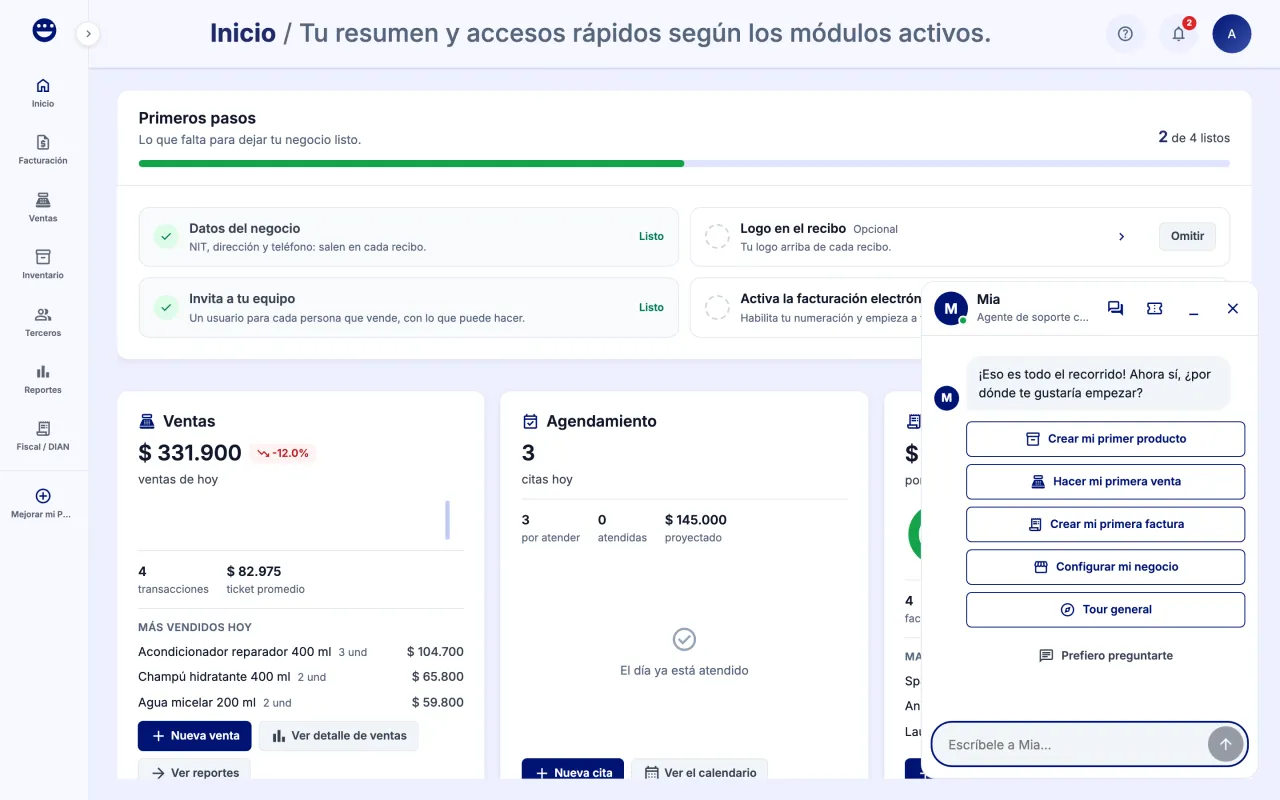
- La primera vez que entras, Mia te saluda y te pregunta qué quieres hacer primero.
- Elige una opción: "Crear mi primer producto", "Hacer mi primera venta", "Crear mi primera factura", "Configurar mi negocio" o "Tour general".
- Mia te lleva por la pantalla real, paso a paso, y te dice qué escribir en cada campo. Arriba ves en qué paso vas, por ejemplo "Paso 2 de 7".
- Si prefieres hacer una pregunta, elige "Prefiero preguntarte" y escríbele.
- Al terminar cada recorrido, Mia te propone el siguiente paso.
Preguntas frecuentes
¿Tengo que pagar para empezar?
No. Comienza gratis con punto de venta, caja e inventario. Pagas solo por los ingredientes que agregues, como la facturación electrónica o la agenda.
¿Por qué no acepta mi RUT?
POSYMA lee el RUT directamente del PDF que genera la DIAN. Si subes una foto o un escaneo, te pide el archivo original. Descárgalo de nuevo desde la página de la DIAN y súbelo tal cual.
¿Puedo activar la cuenta más tarde?
Sí. Usa "Hacerlo luego" y vuelve cuando quieras desde el aviso "Activa tu cuenta" en Inicio. Para vender y facturar necesitas tener la cuenta activa.
¿Quién puede activar la cuenta?
Solo el dueño o un administrador. Si otra persona lo intenta, POSYMA le pide que se lo solicite a quien administra la cuenta.